
Prośba i odpowiedź na nią to jeden rekord
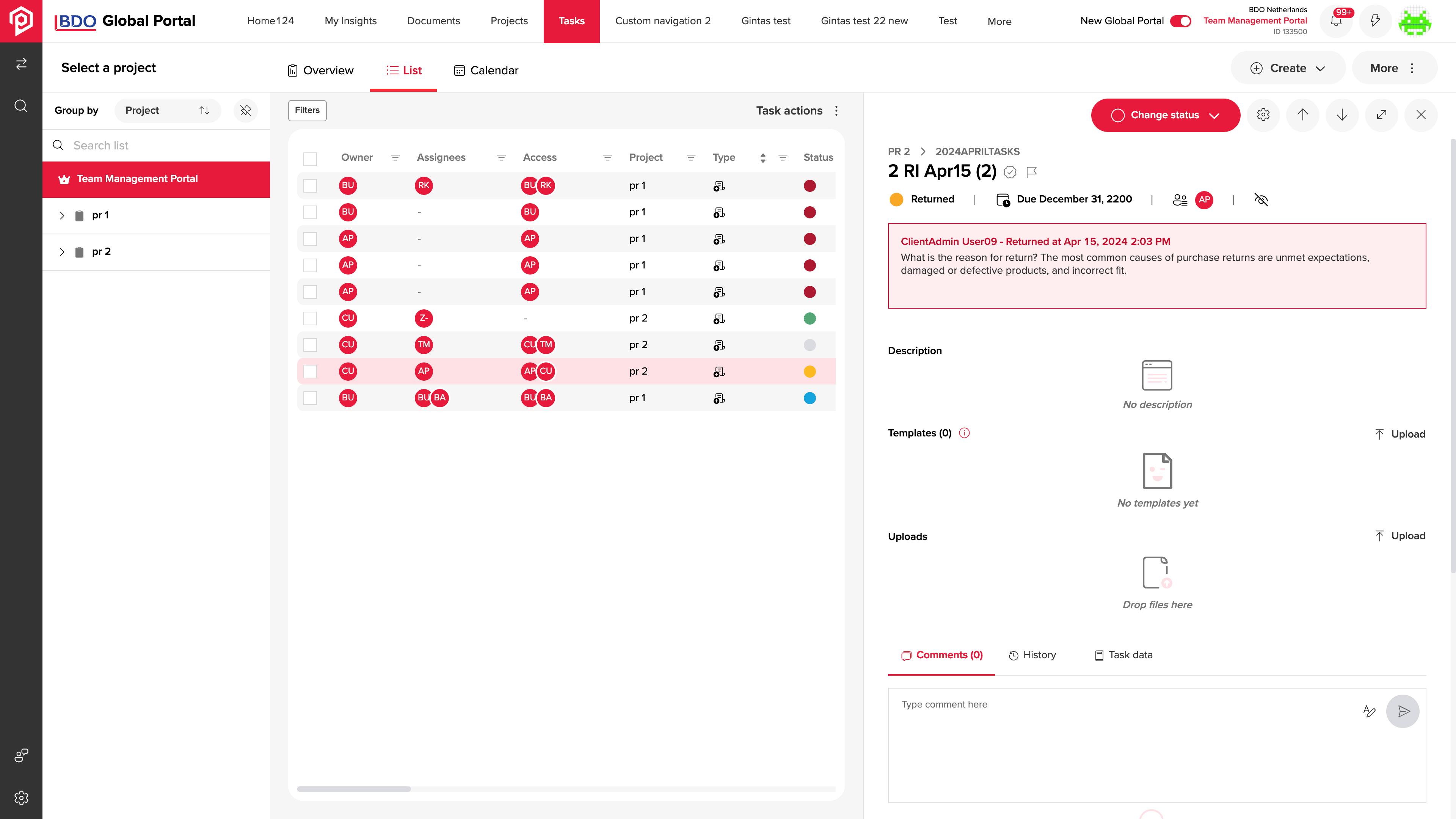
Zadanie zawiera prośbę, wykonawców, plik szablonu, plik przesłany przez klienta i daty. Recenzent otwiera przesłany plik prosto z zadania.
Zadania i komentarze recenzentówOpracowaliśmy portal klienta BDO, międzynarodowej sieci firm audytorsko-doradczych. Każda prośba do klienta o dokument jest tu zadaniem z właścicielem, terminem i statusem. Powtarzalne zestawy zadań tworzy się w wielu projektach z jednego szablonu.
Co zmienia się dla zespołuRozwój: czerwiec 2023 – kwiecień 2026
W zleceniach BDO firma i klient wielokrotnie wymieniają się dokumentami. Firma prosi o dokument, klient go przesyła, a firma sprawdza i czasem odsyła do poprawy, zanim praca ruszy dalej.
Portal miał zachować historię weryfikacji i pokazać, kto powinien działać dalej. Kierownicy potrzebowali też przeglądu niezakończonej pracy w projektach klientów.
Portal zastąpił rozproszone zarządzanie zadaniami i komunikację prowadzoną w wielu miejscach.
Rozwój portalu: klient na React i SharePoint Framework, API w .NET, usługi w tle w Azure, integracje z Microsoft 365, Entra ID i DocuSign oraz testy automatyczne.
Pracownicy BDO i użytkownicy klienta pracują na tych samych zadaniach.
Zadanie zawiera prośbę, wykonawców, plik szablonu, plik przesłany przez klienta i daty. Recenzent otwiera przesłany plik prosto z zadania.
Zadania i komentarze recenzentówKomentarz recenzenta i data zwrotu pozostają przy zadaniu. Wykonawca widzi, co poprawić, i przesyła ponownie w tym samym miejscu.
Zadania i komentarze recenzentówZestaw zadań na koniec roku trafia z zapisanego szablonu do każdego wybranego projektu, a daty są liczone od daty dostarczenia. Pracownicy przestają tworzyć te same zadania projekt po projekcie.
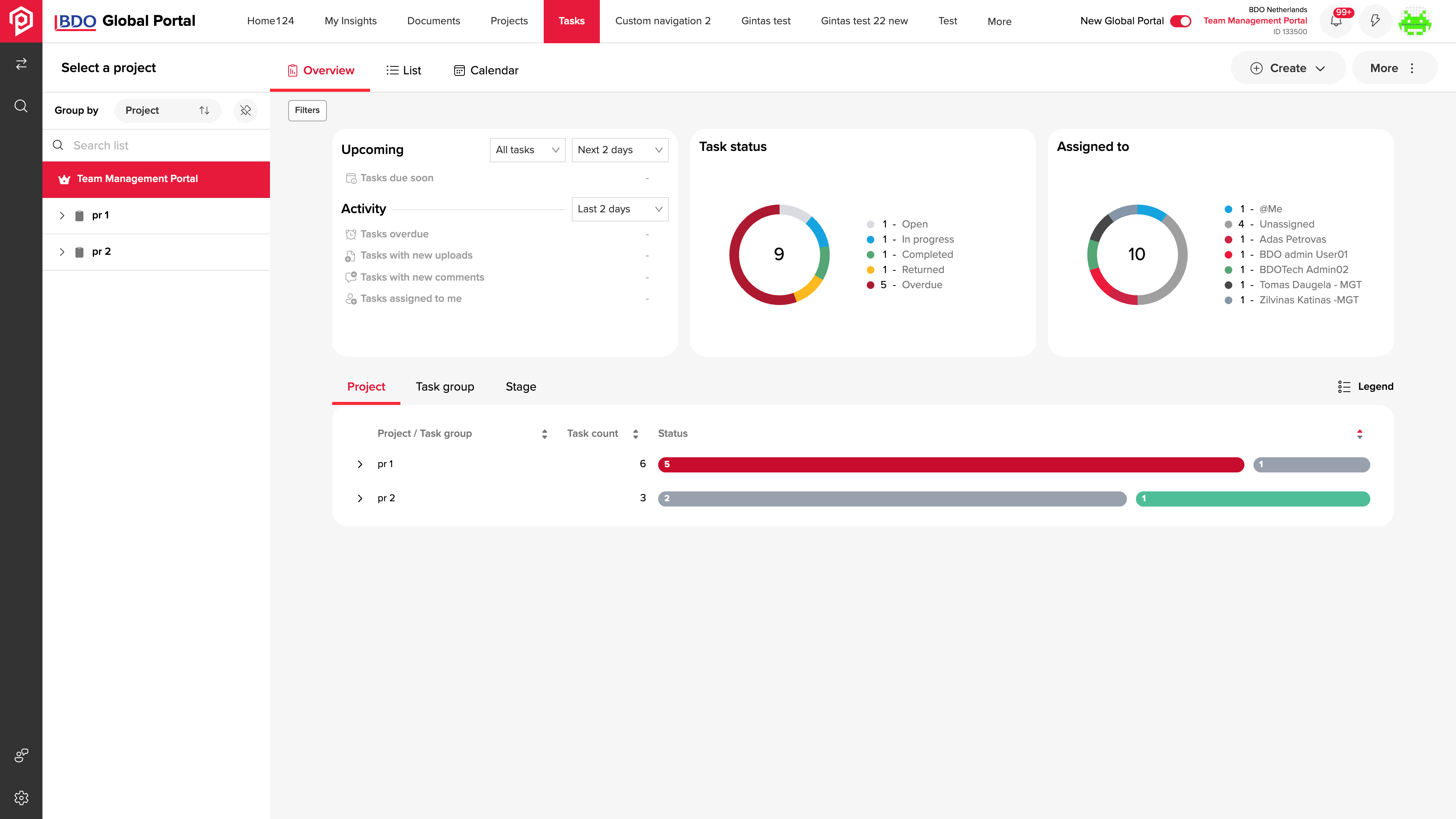
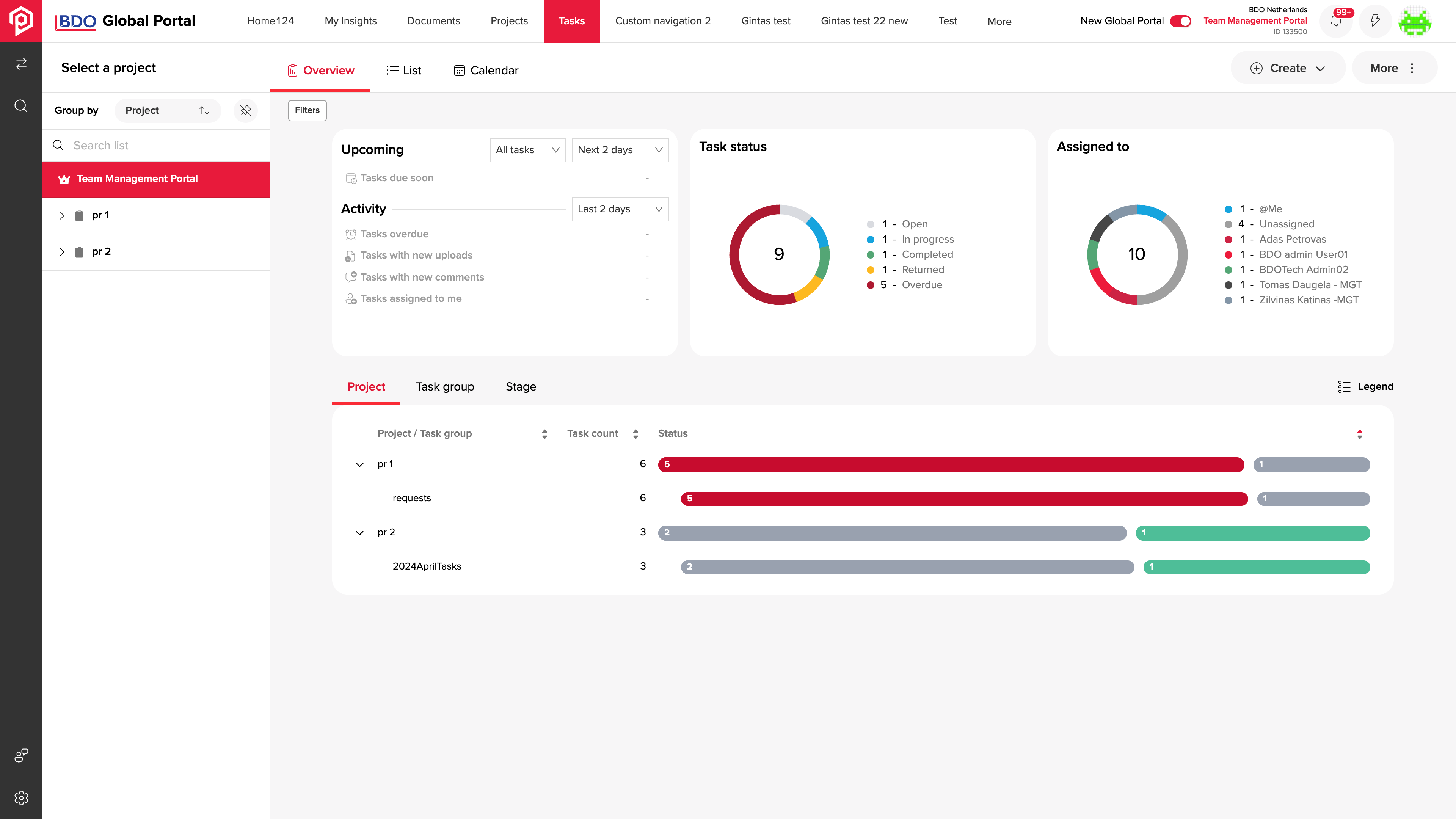
Masowe tworzenie zadań z szablonuPrzegląd pokazuje status zadań i wykonawców dla każdego projektu i grupy zadań. Przed spotkaniem z klientem menedżer otwiera stamtąd niedokończone zadania.
Pulpit i postępAdministratorzy, użytkownicy i czytelnicy po stronie klienta widzą projekty i zadania, do których otrzymali dostęp. Dostęp ustawia się dla każdego projektu i każdego zadania, a logowanie wymaga uwierzytelniania wieloskładnikowego.
Konfiguracja projektu i roleCykliczne prośby do klientów mają wspólny szablon, ale każdy projekt ma własne terminy, osoby odpowiedzialne i uprawnienia.
Zapisany szablon daje to, co się powtarza: zestaw zadań. To, co się różni, ustawia się w siedmiostopniowym kreatorze dla wybranych projektów jeszcze przed utworzeniem: daty, pliki, właściciela, wykonawców i dostęp.
Jak przygotowuje się cykliczne zadaniaOpisz jedną prośbę, którą wysyłasz wielu klientom: kto ją przygotowuje, kto przesyła plik i kto zatwierdza. Powiemy, jaki szablon, jakie role i zasady dostępu ustawilibyśmy najpierw.
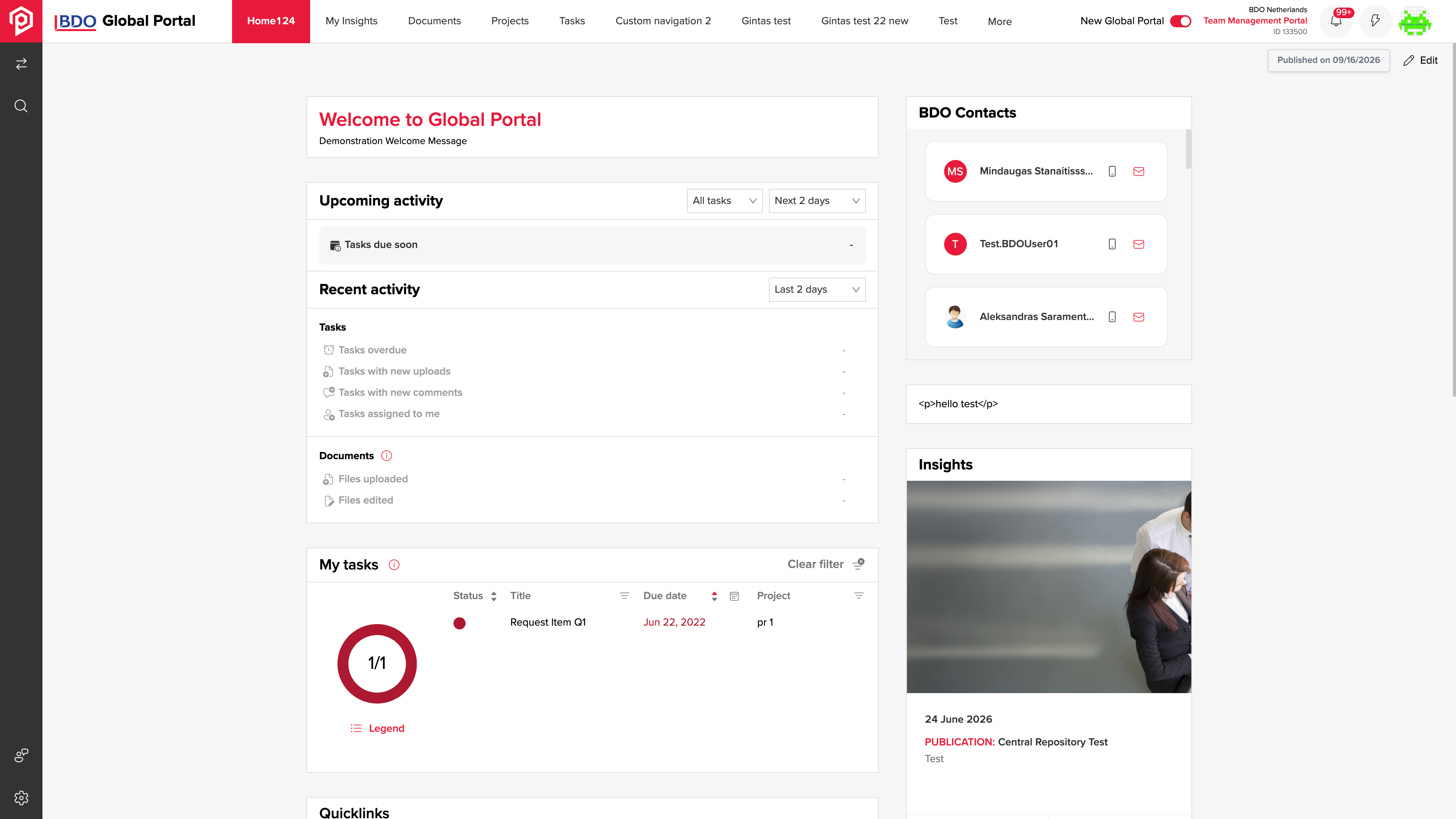
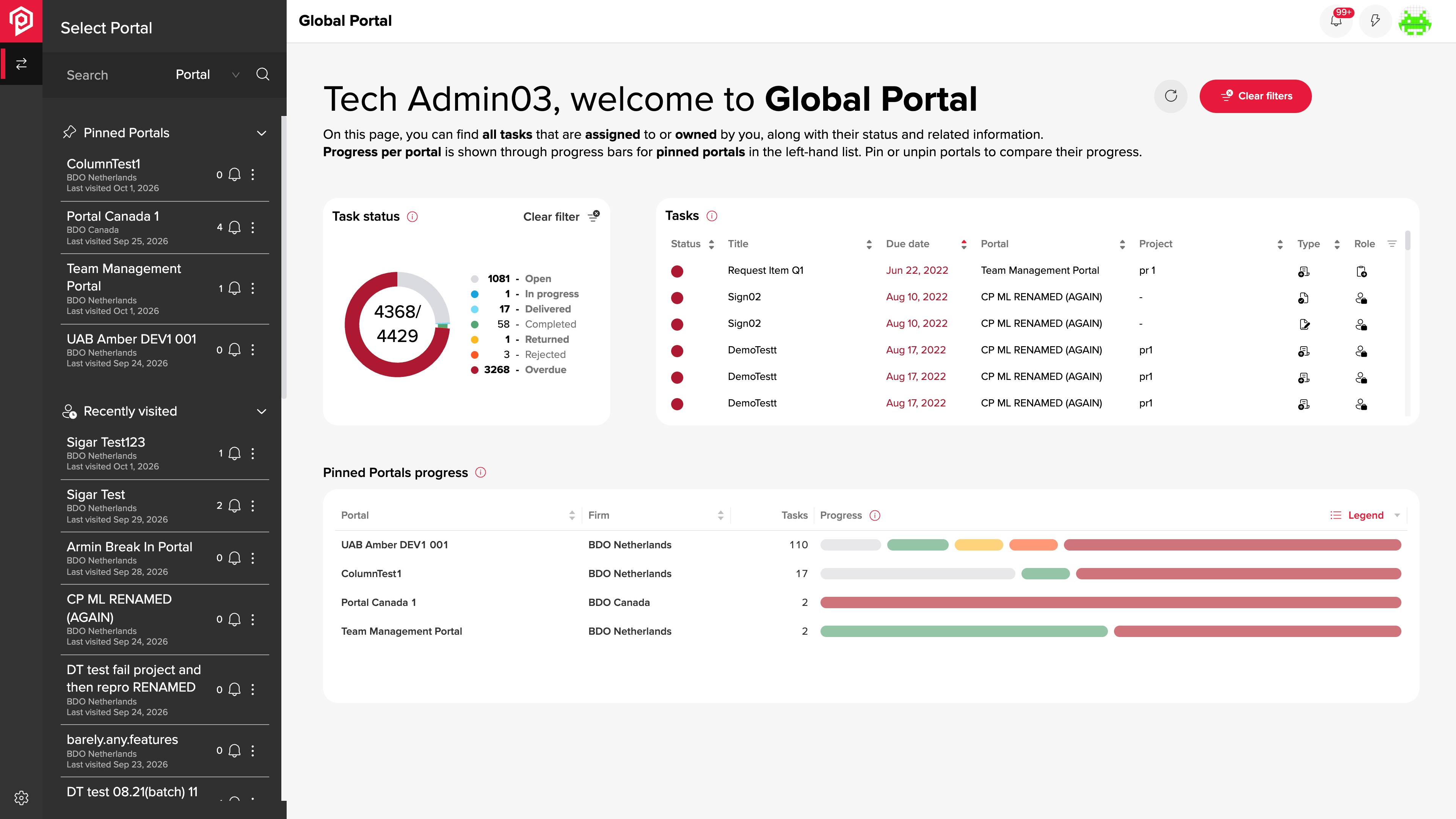
Pulpit pokazuje zadania zalogowanego użytkownika, liczbę zadań według statusu i pasek postępu każdego przypiętego portalu klienta.
Stąd menedżer projektu przechodzi do wybranego projektu, grupy zadań lub wykonawcy. Każdy projekt rozwija się na grupy zadań i pokazuje, w której grupie są jeszcze zaległe zadania.
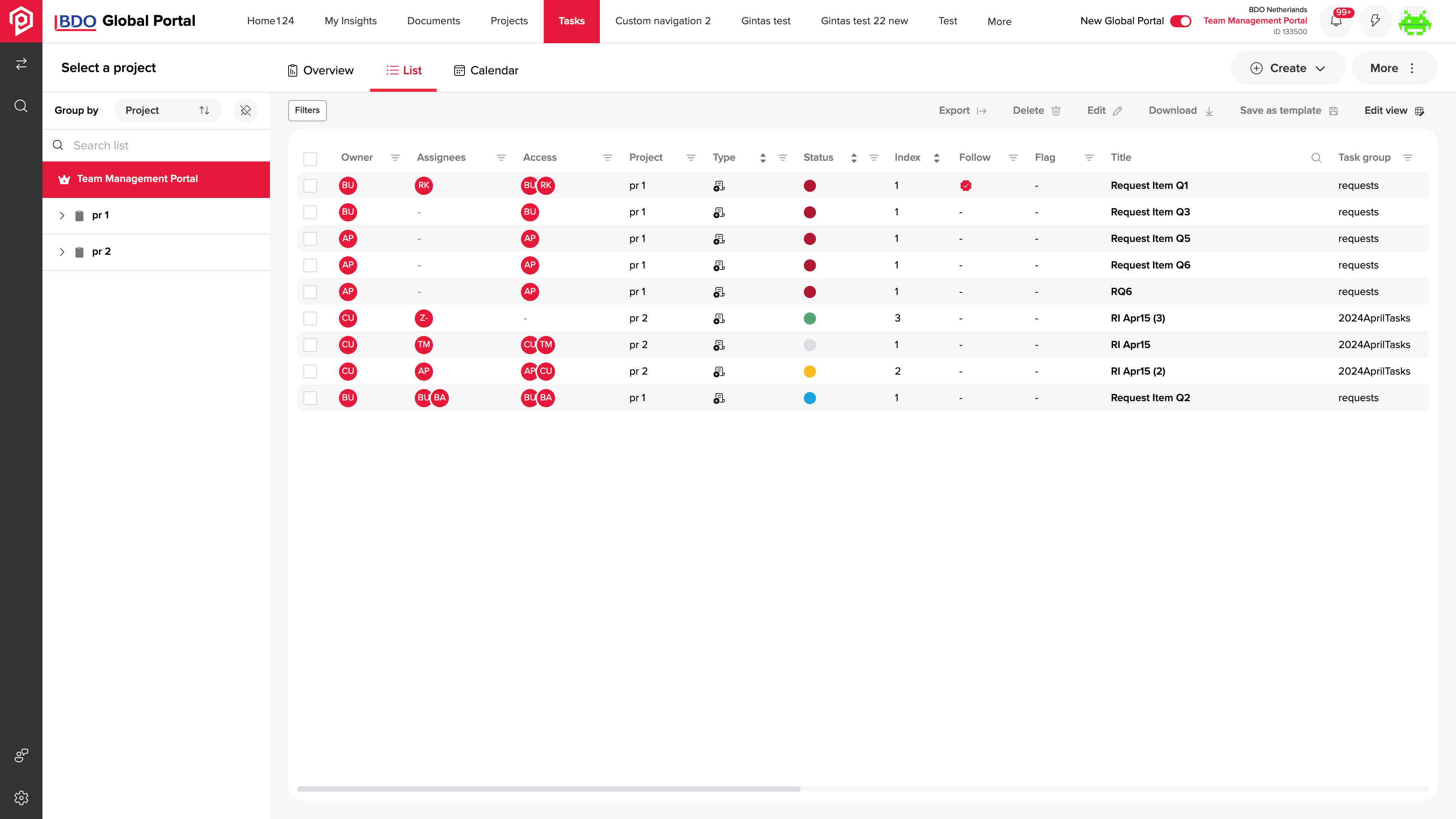
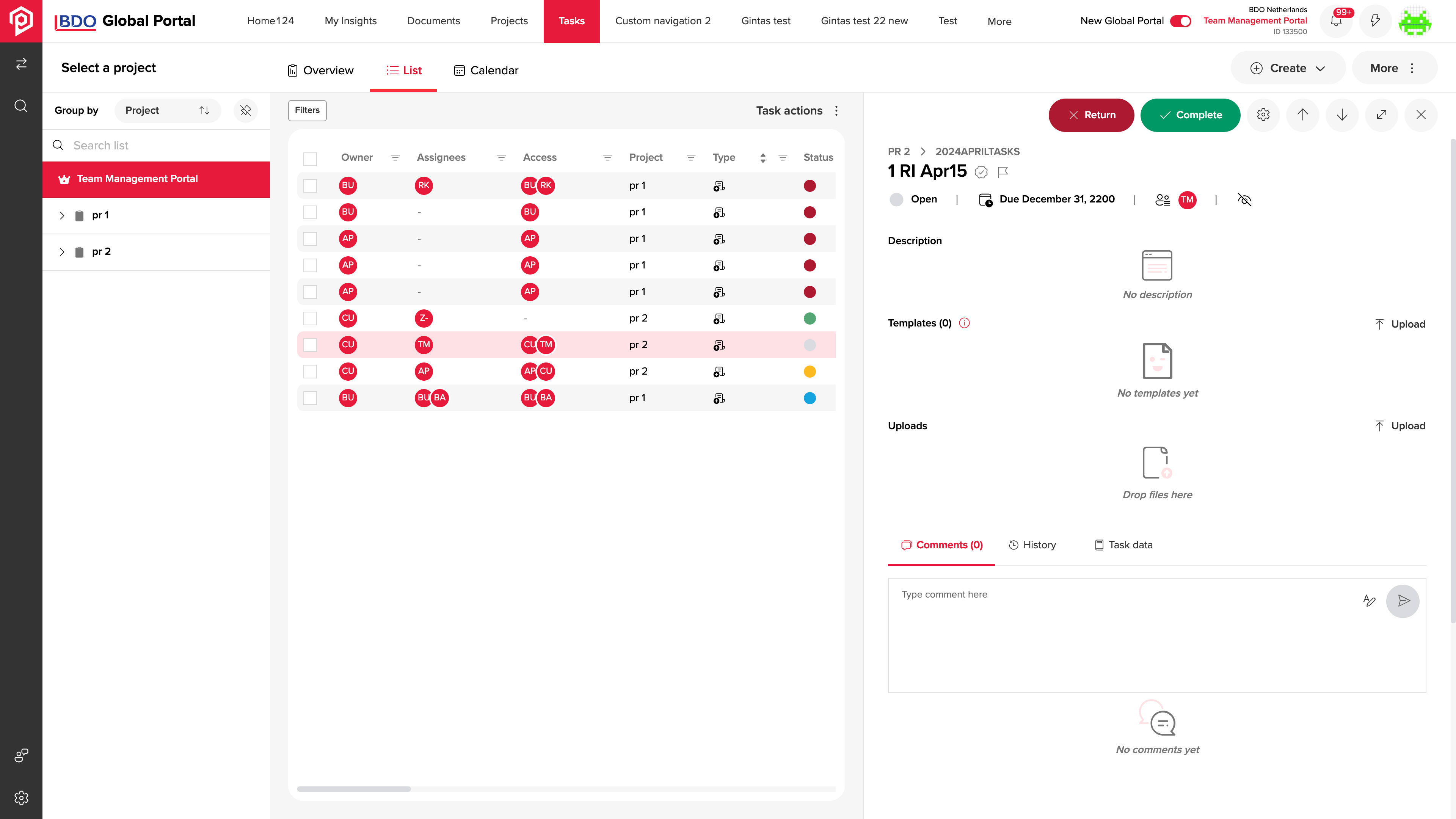
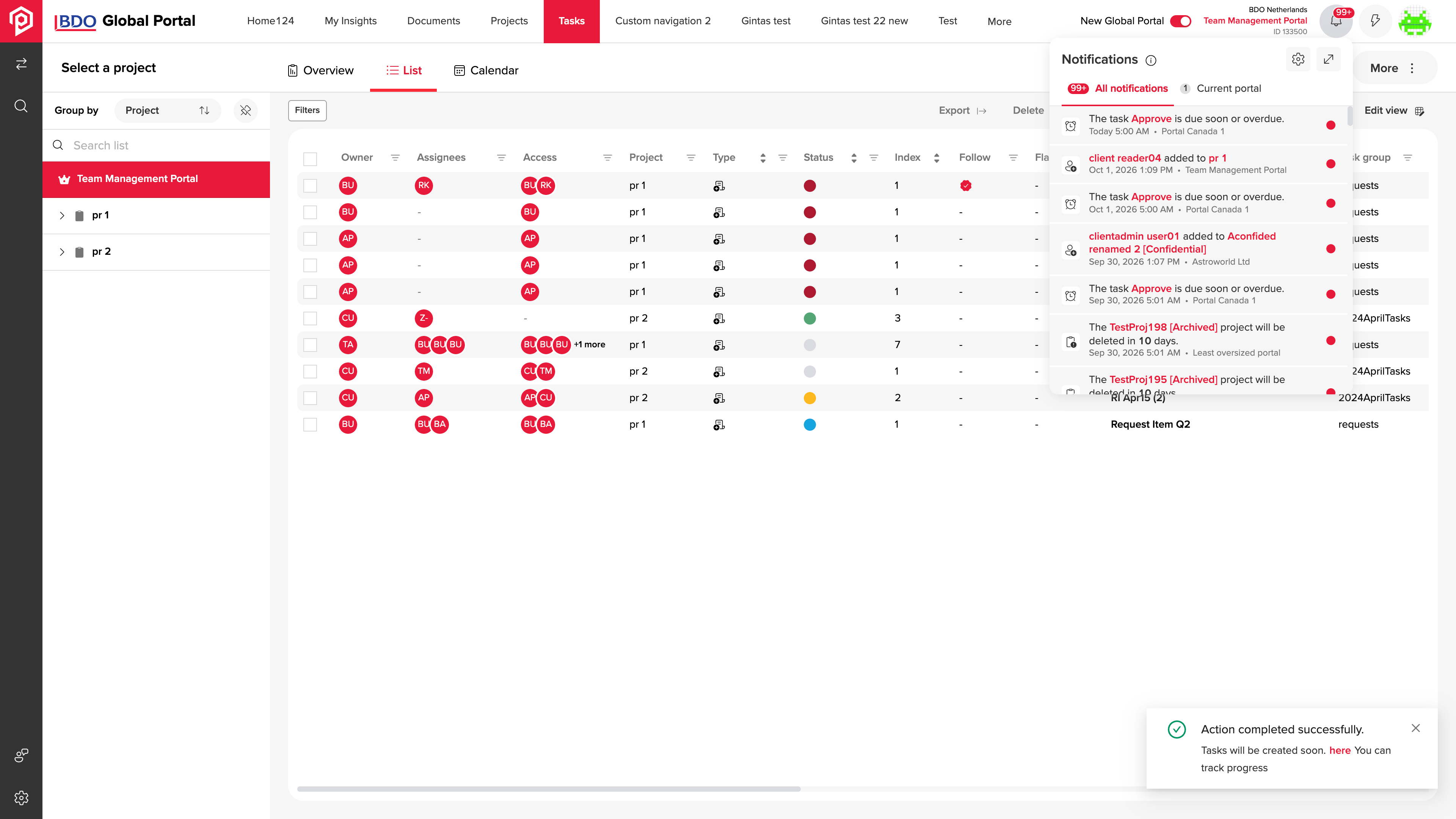
Lista pokazuje dla każdego zadania właściciela, wykonawców, dostęp, projekt, typ, status i grupę zadań.
Wykonawca otwiera zadanie, czyta komentarz recenzenta, przesyła wymagany plik i sprawdza historię.
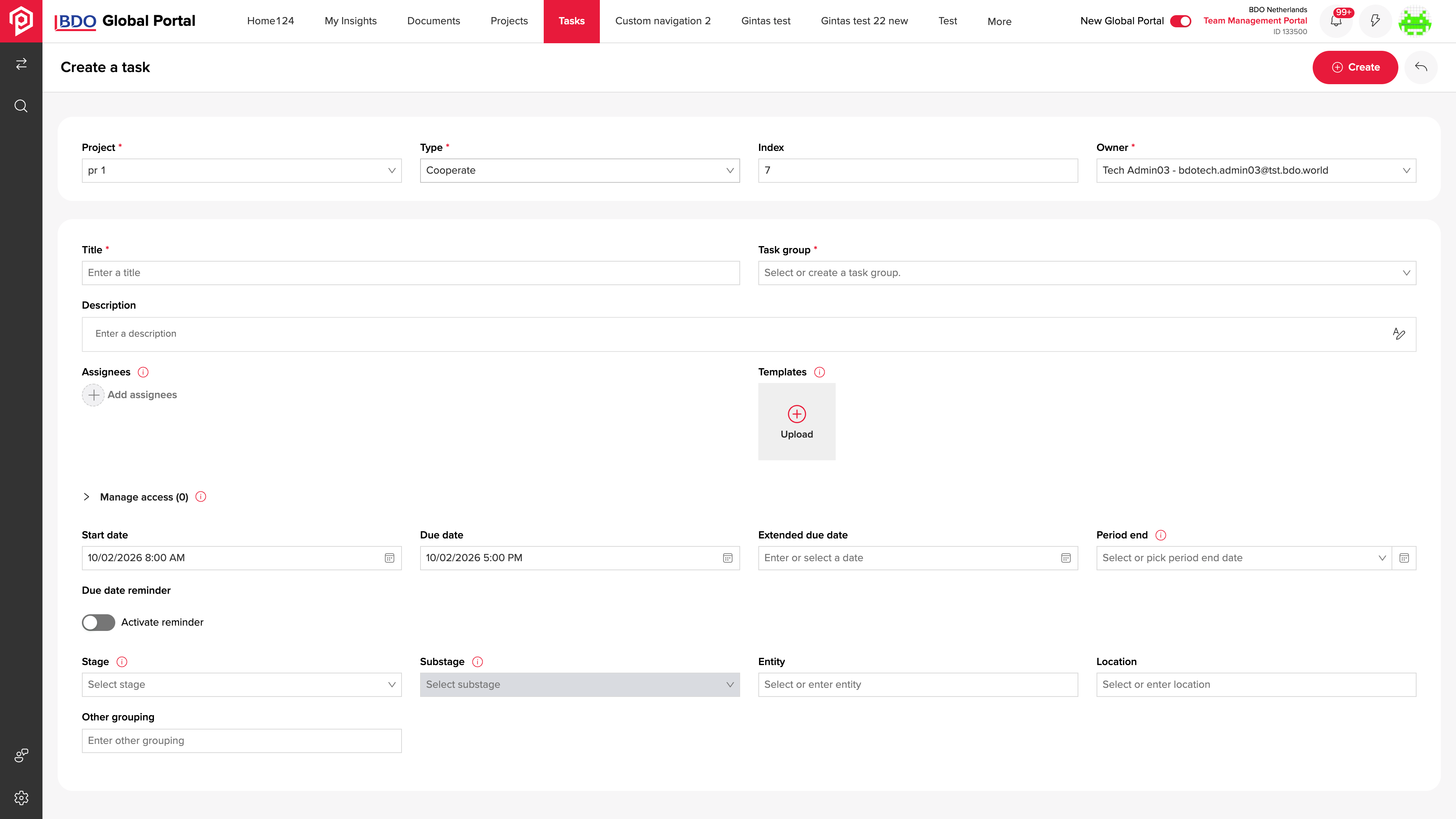
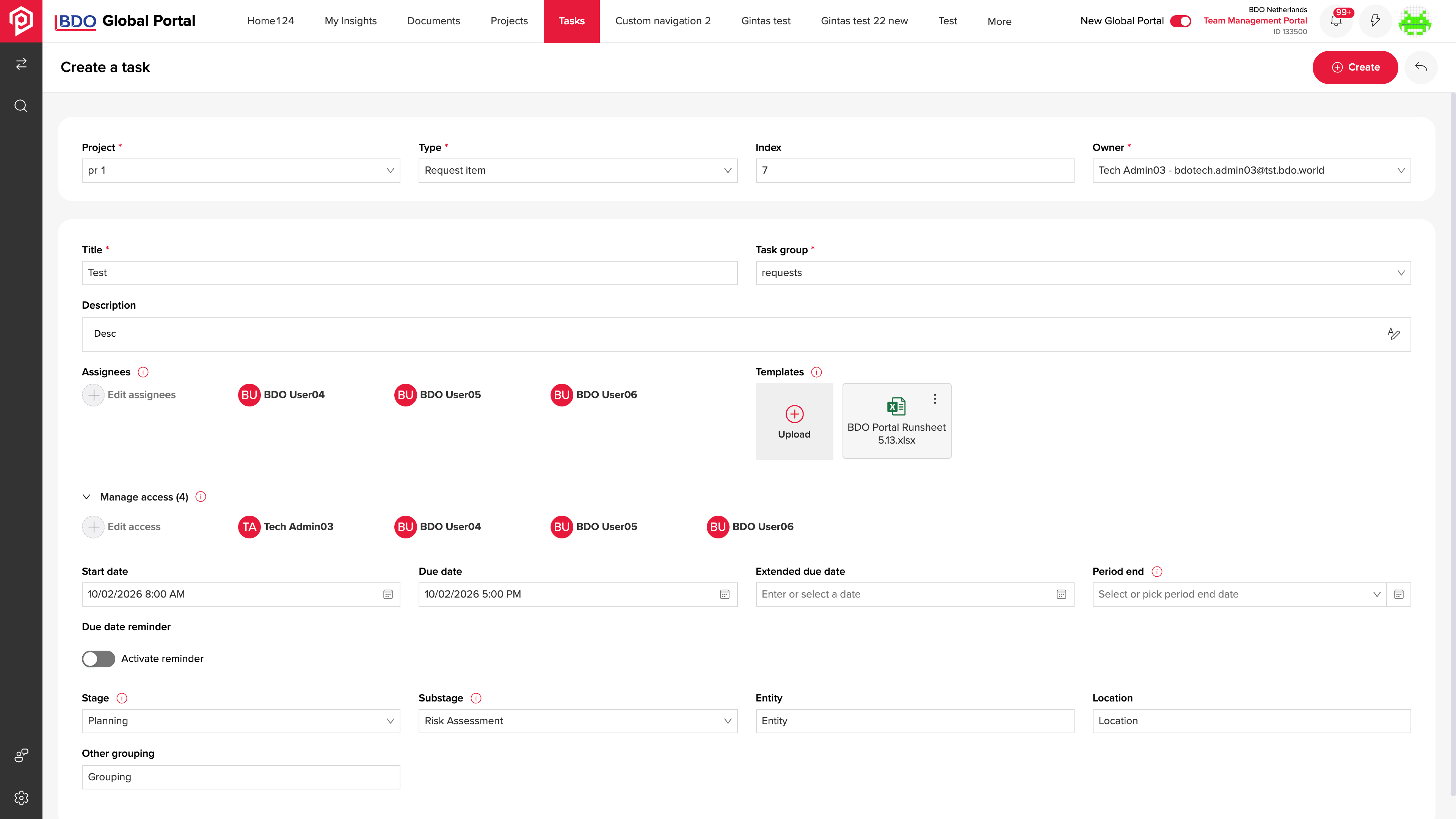
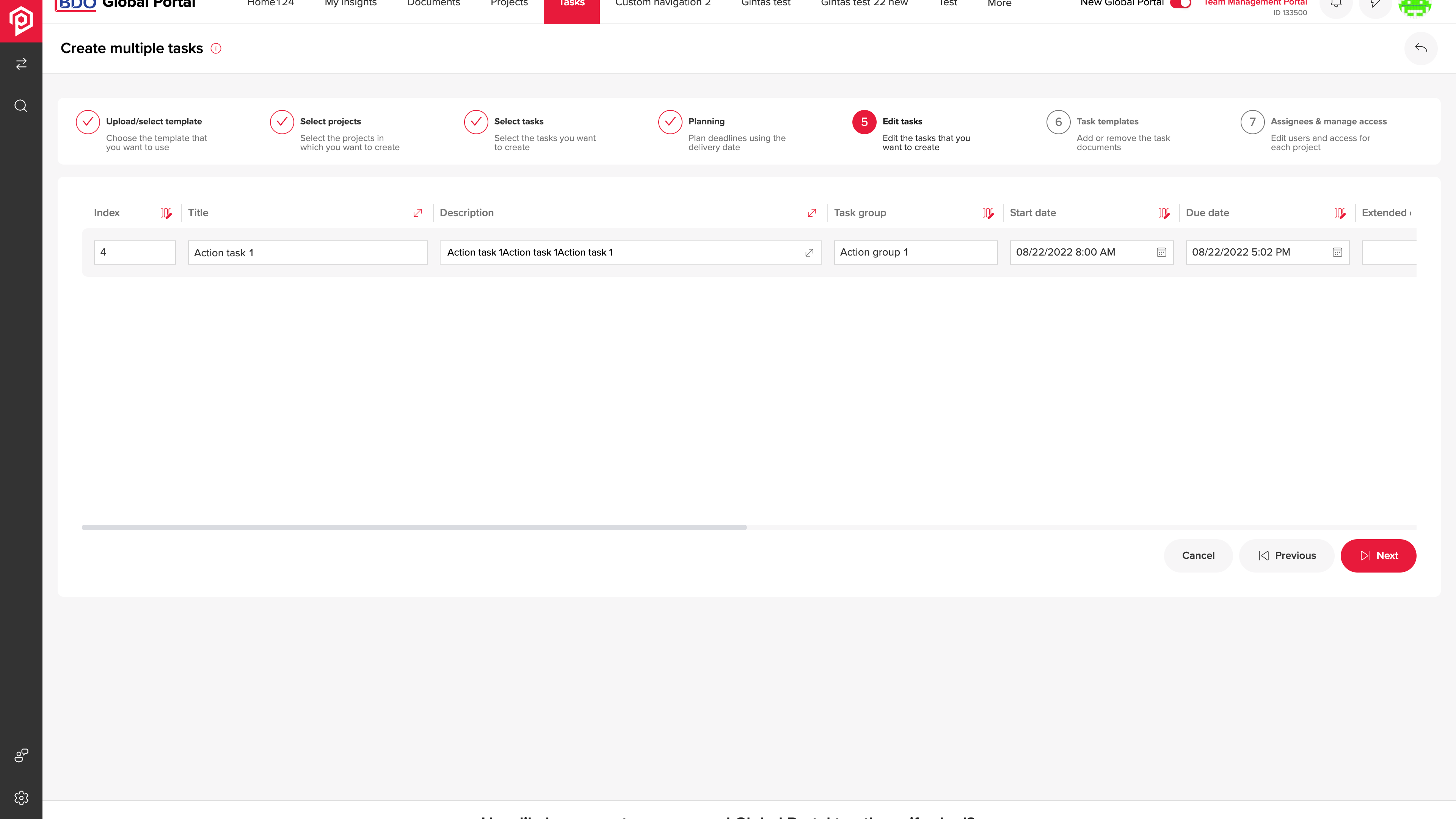
Nowe zadanie to jeden formularz: u góry projekt, typ i właściciel, niżej tytuł, grupa zadań, wykonawcy, plik szablonu, dostęp i daty.
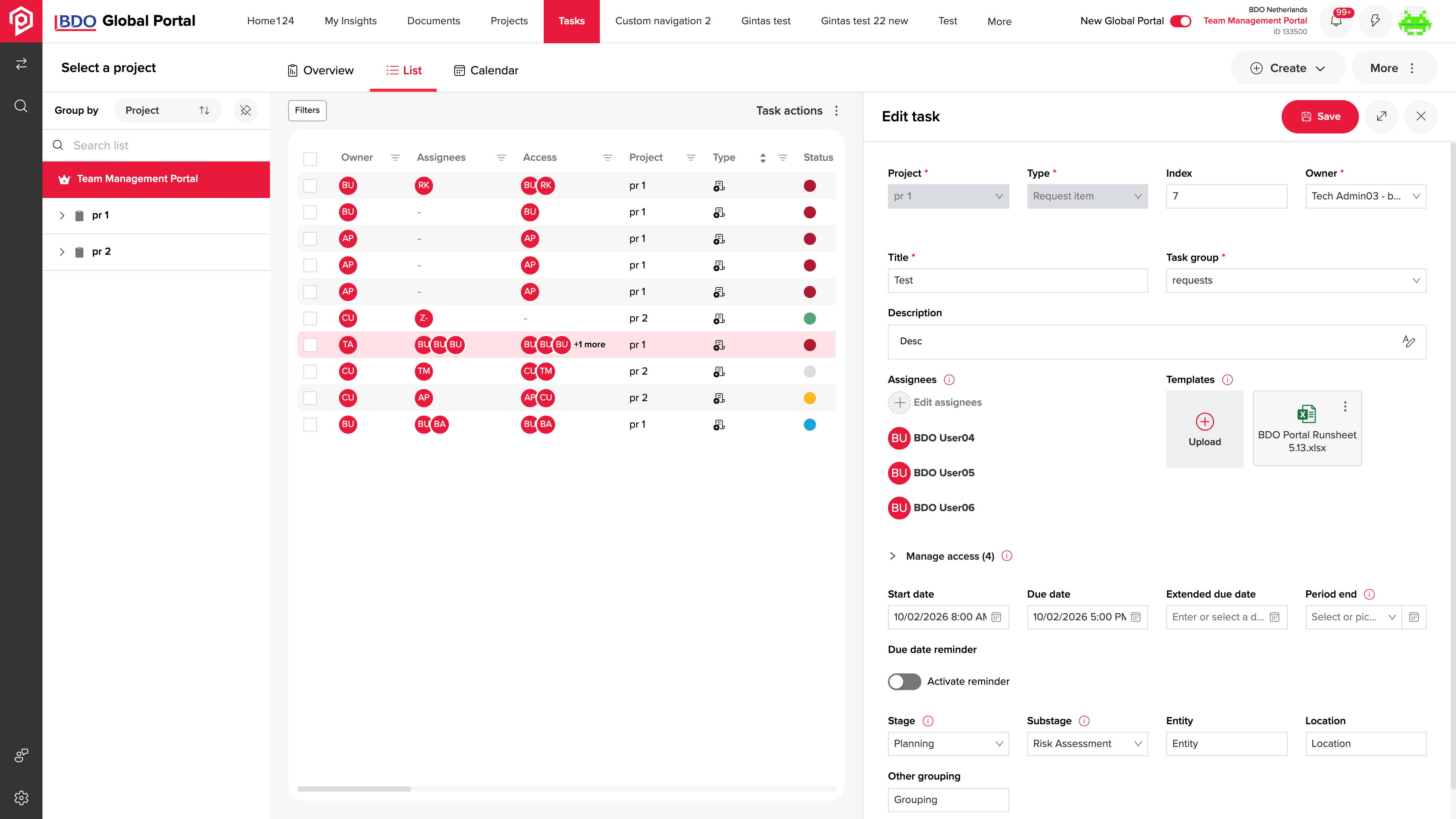
Zapisane zadanie pojawia się we wspólnym rejestrze z właścicielem, wykonawcami i statusem.
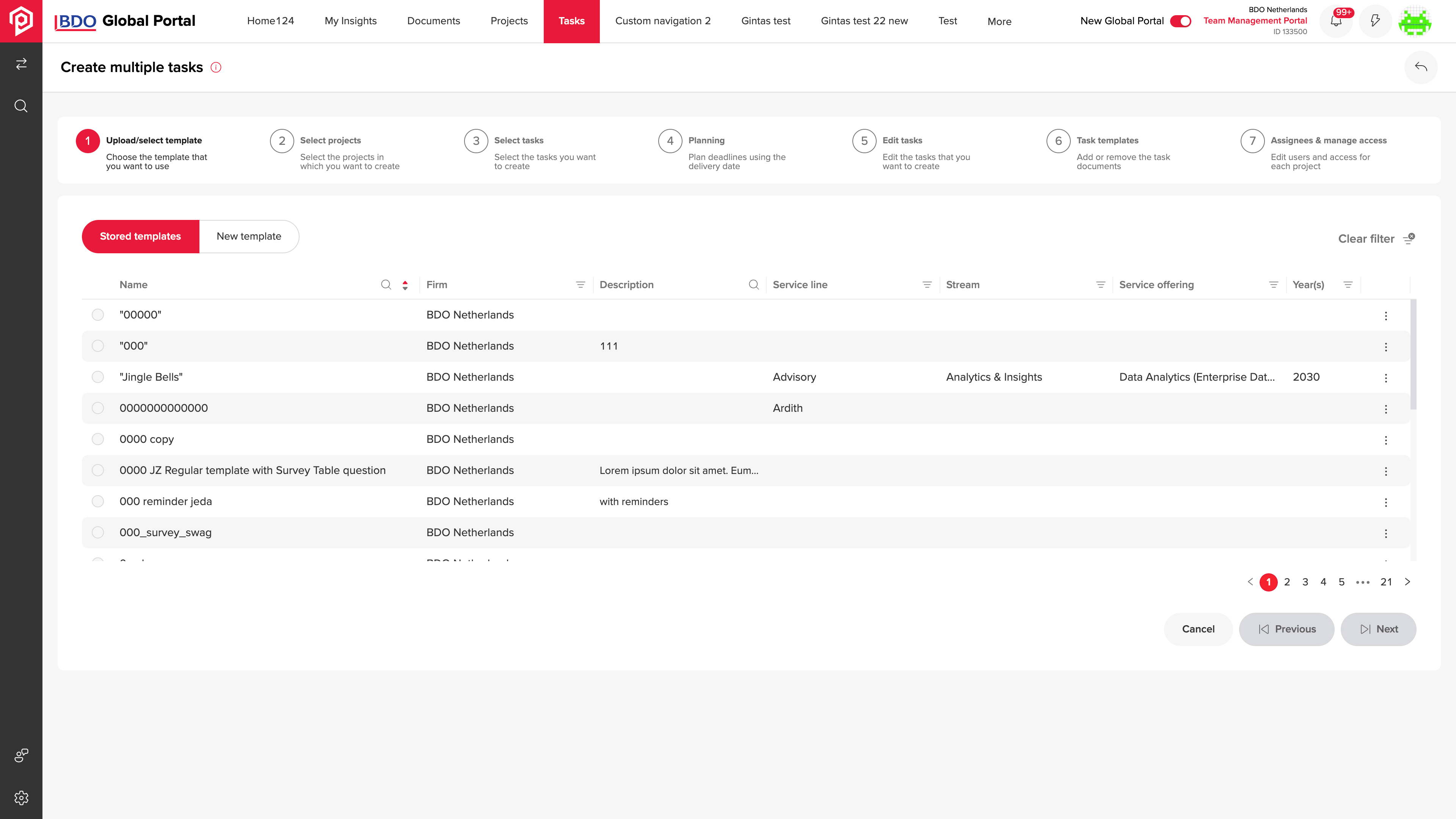
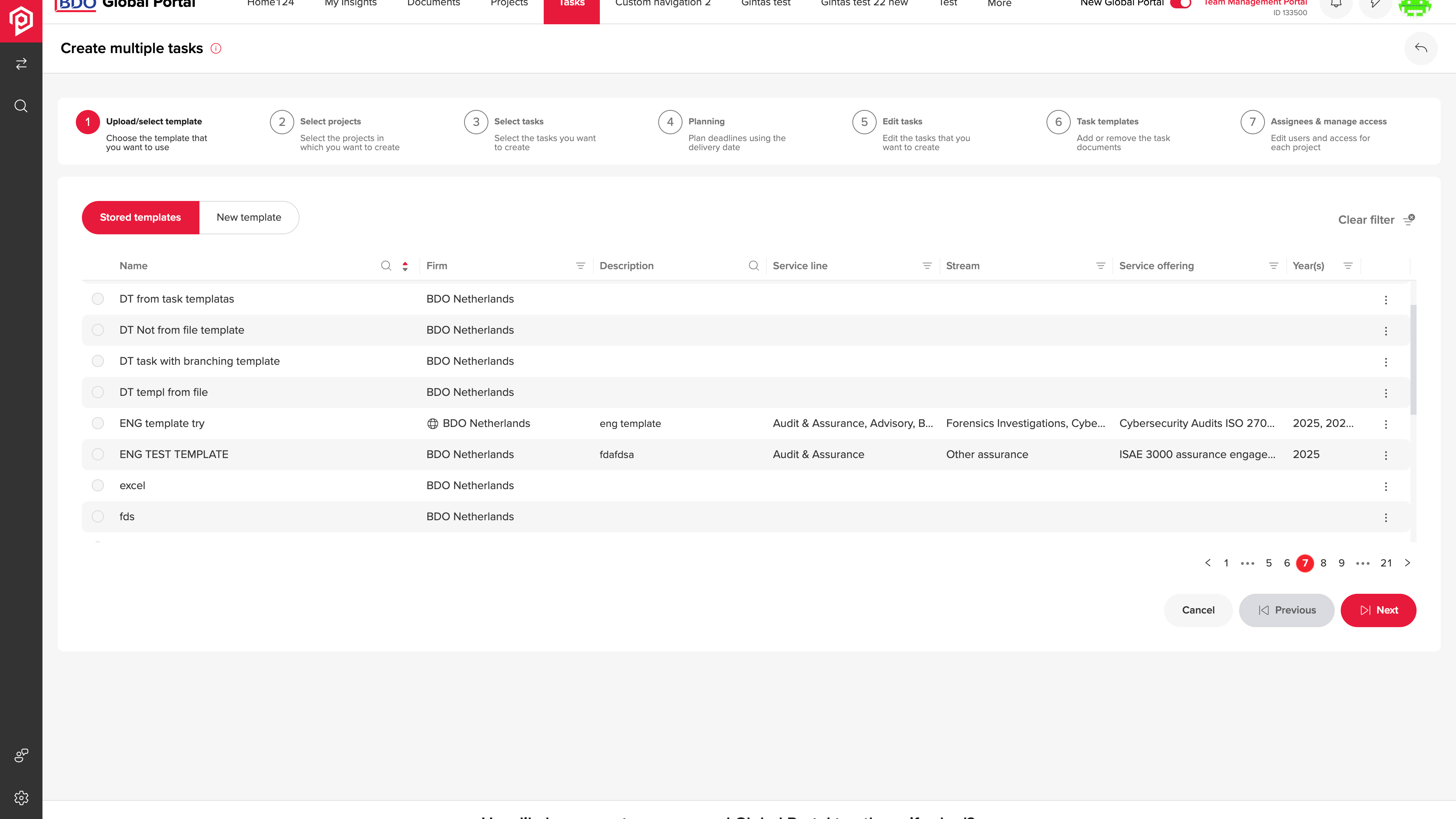
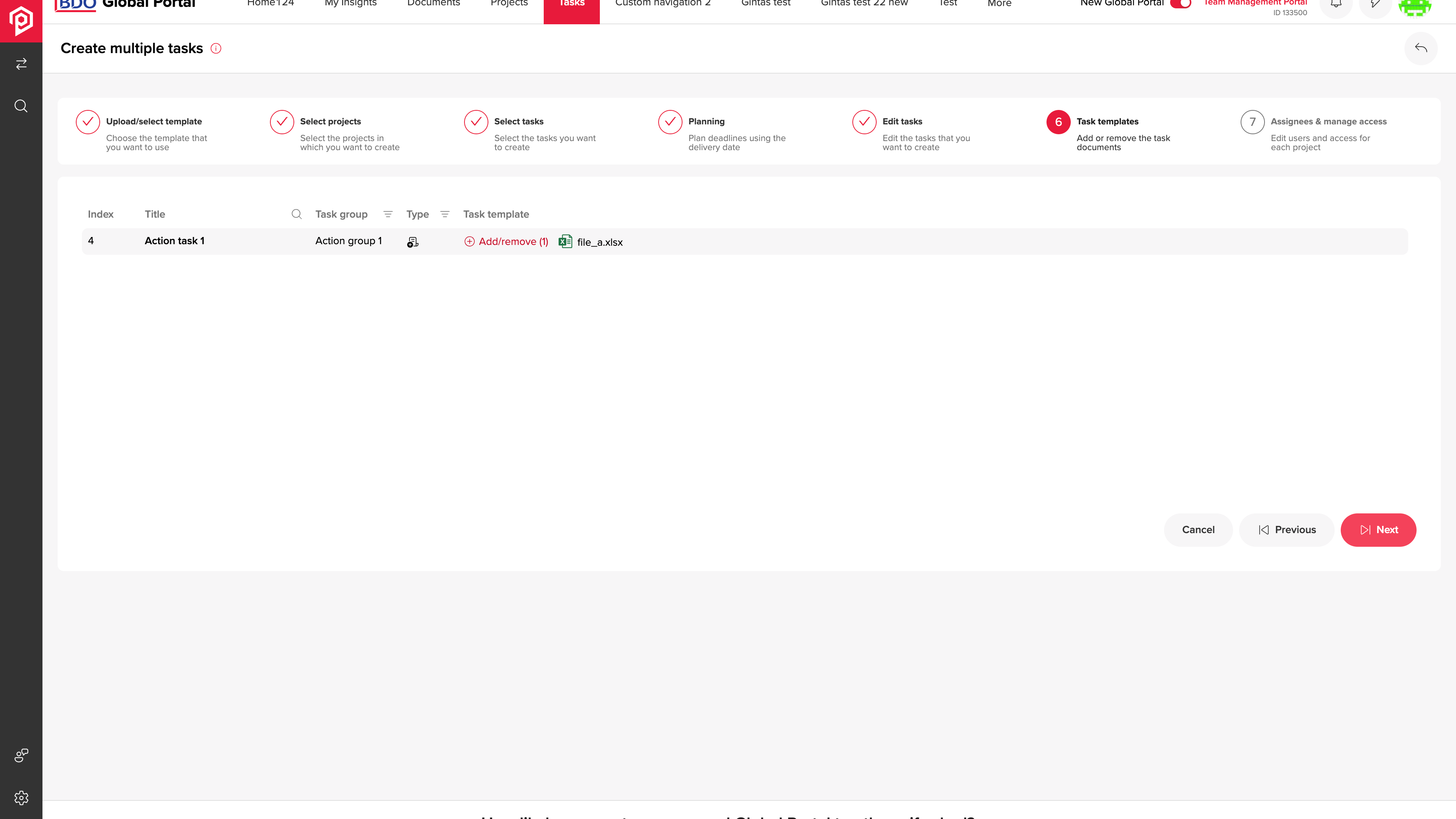
Kreator zaczyna się od listy zapisanych szablonów: przy każdym widać firmę, linię usług, strumień, ofertę usług i rok.
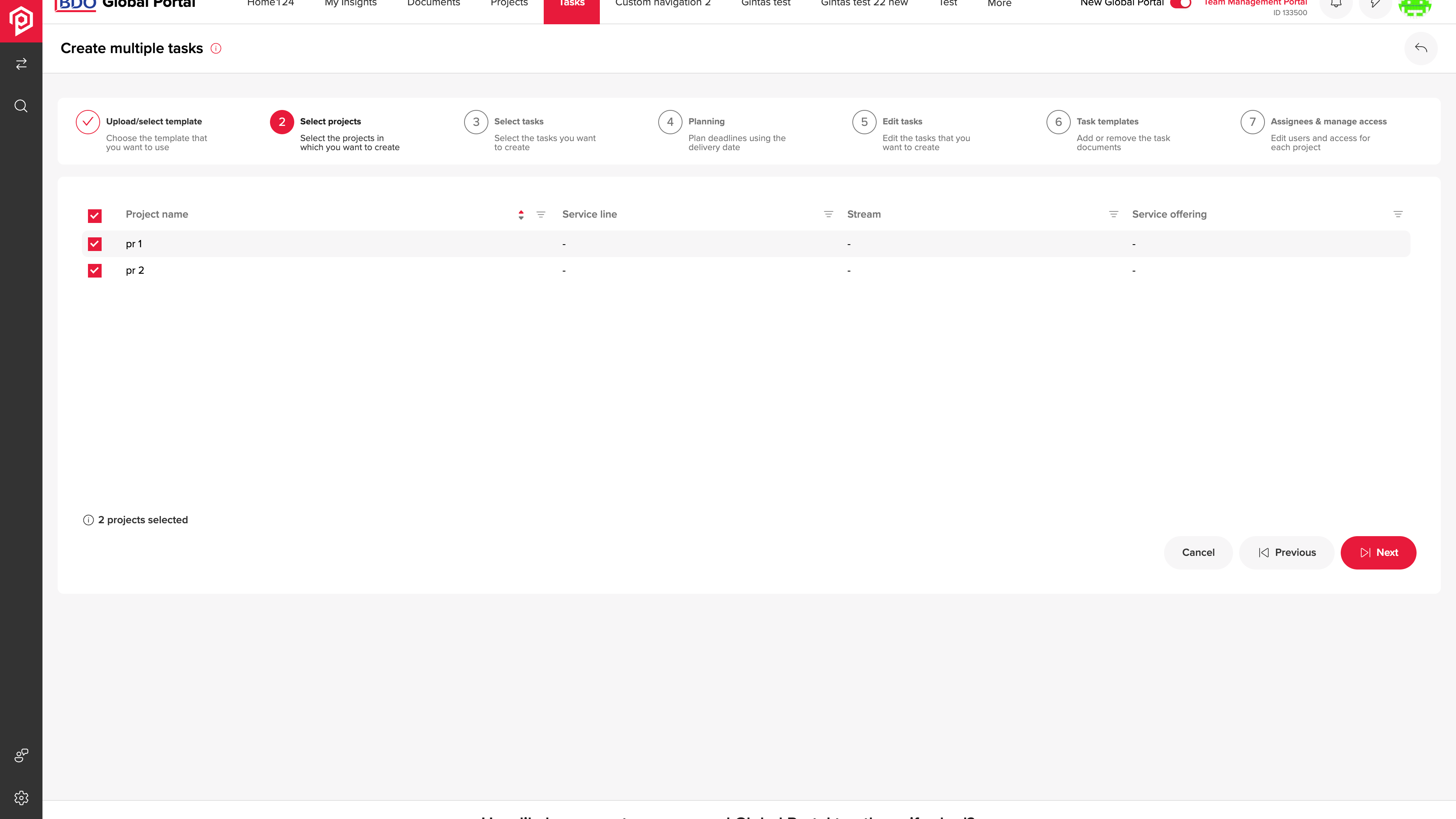
Pracownik wybiera szablon, a potem zaznacza projekty i zadania do utworzenia. W kolejnych krokach ustawia daty, pola, pliki i właścicieli.
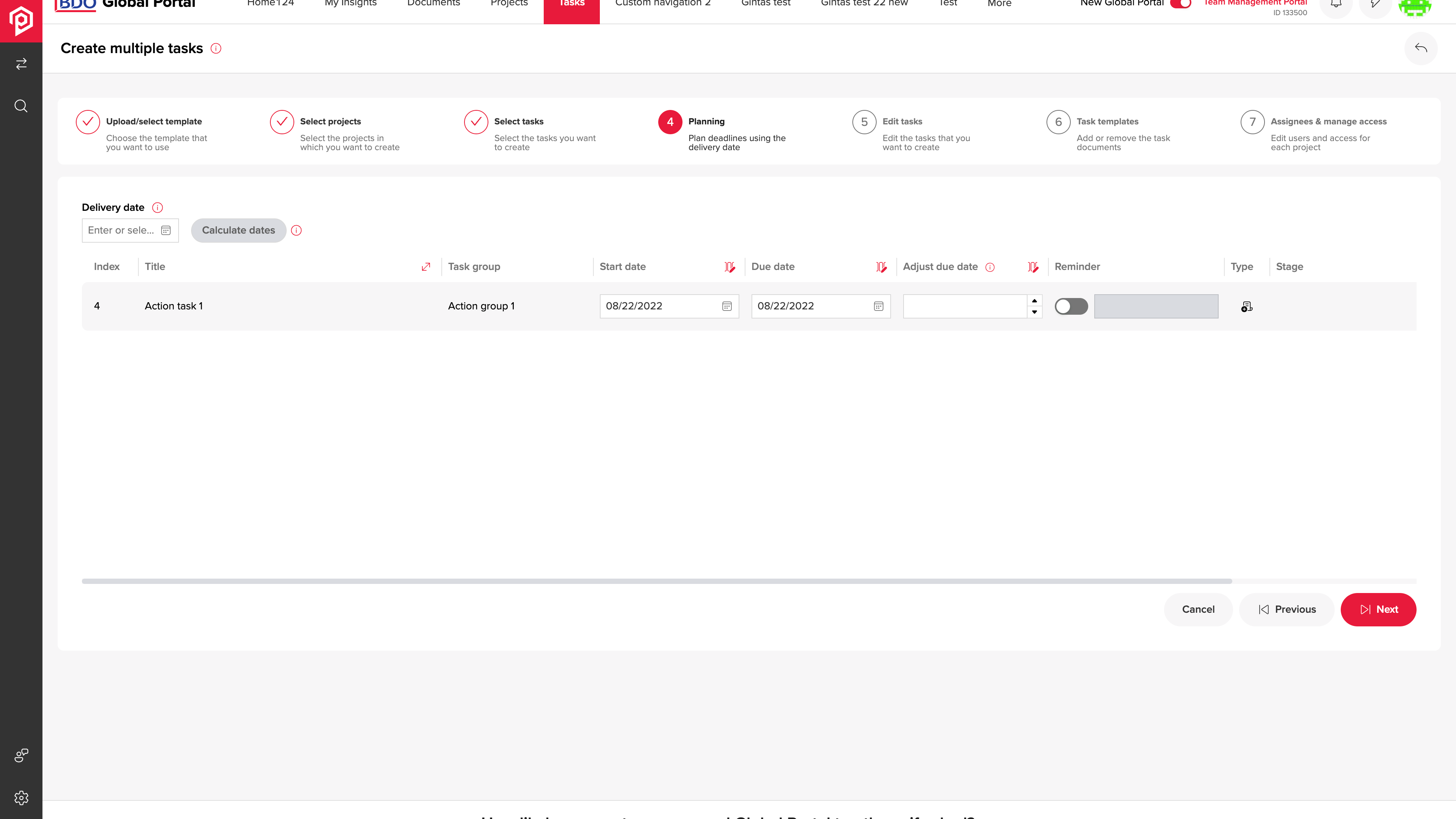
Na podstawie daty dostarczenia przycisk Oblicz daty wypełnia datę rozpoczęcia, termin, skorygowany termin i przypomnienie każdego zadania.
Ostatni krok pokazuje zadania każdego projektu z właścicielem, wykonawcami i przełącznikiem Zarządzaj dostępem. Potem ekran postępu pokazuje każde żądanie z nazwą szablonu, liczbą zadań i statusem.
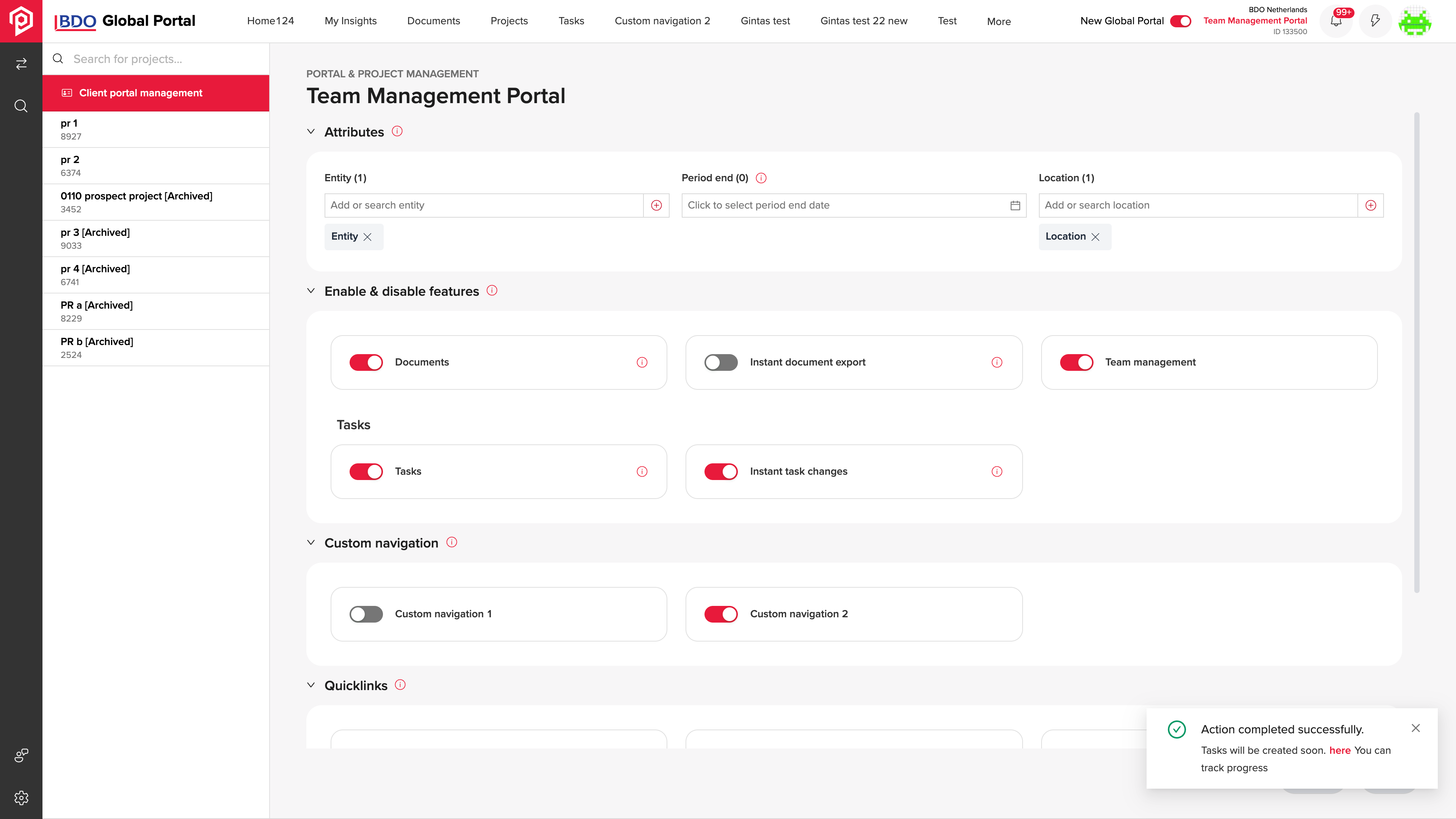
Dla każdego portalu klienta administrator ustawia podmiot, koniec okresu i lokalizację oraz włącza lub wyłącza dokumenty, zadania i zarządzanie zespołem.
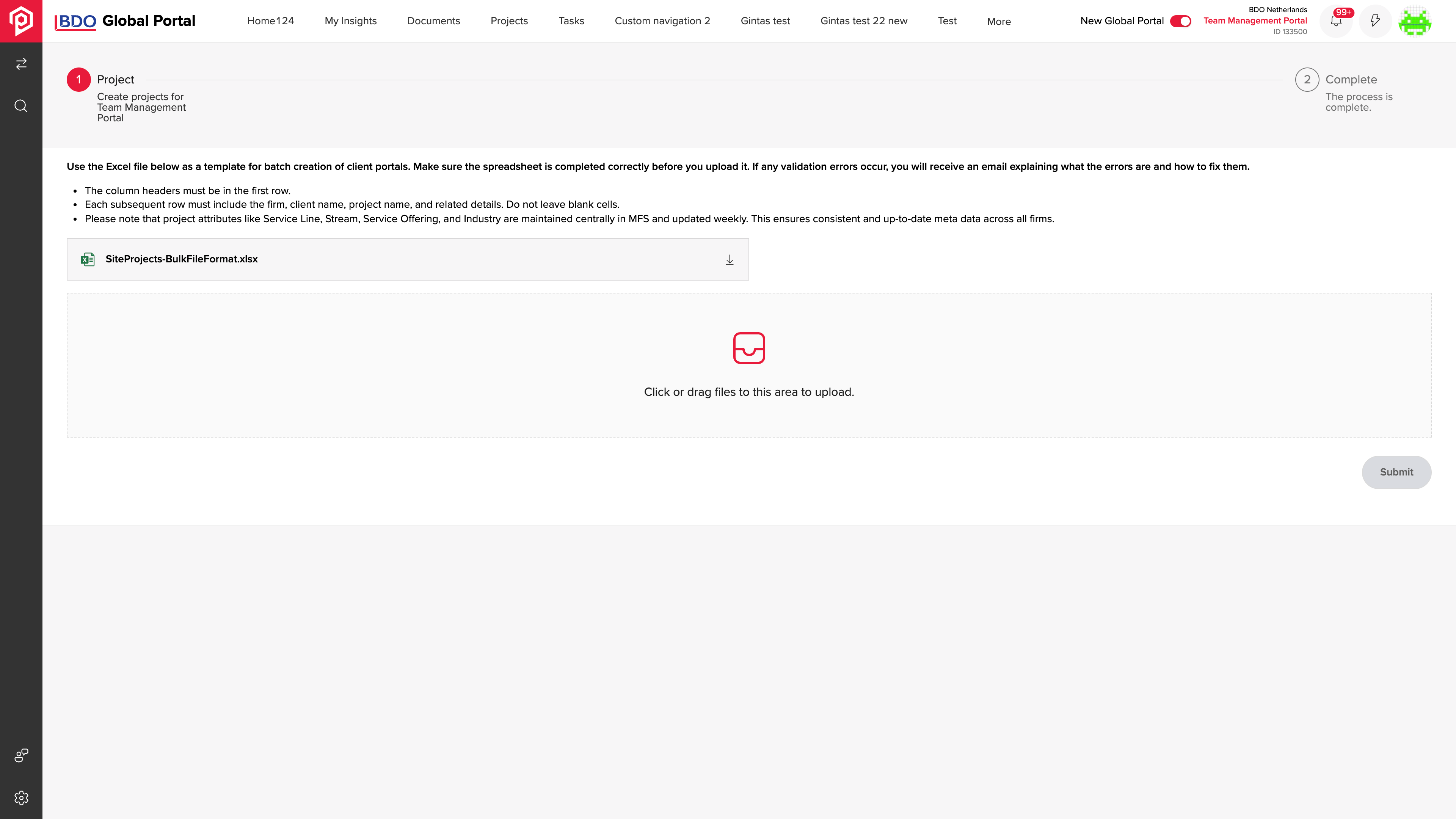
Projekty dodaje się pojedynczo z formularza albo wiele naraz z pliku Excel. Każdy projekt ma własny zespół pracowników BDO i użytkowników klienta.
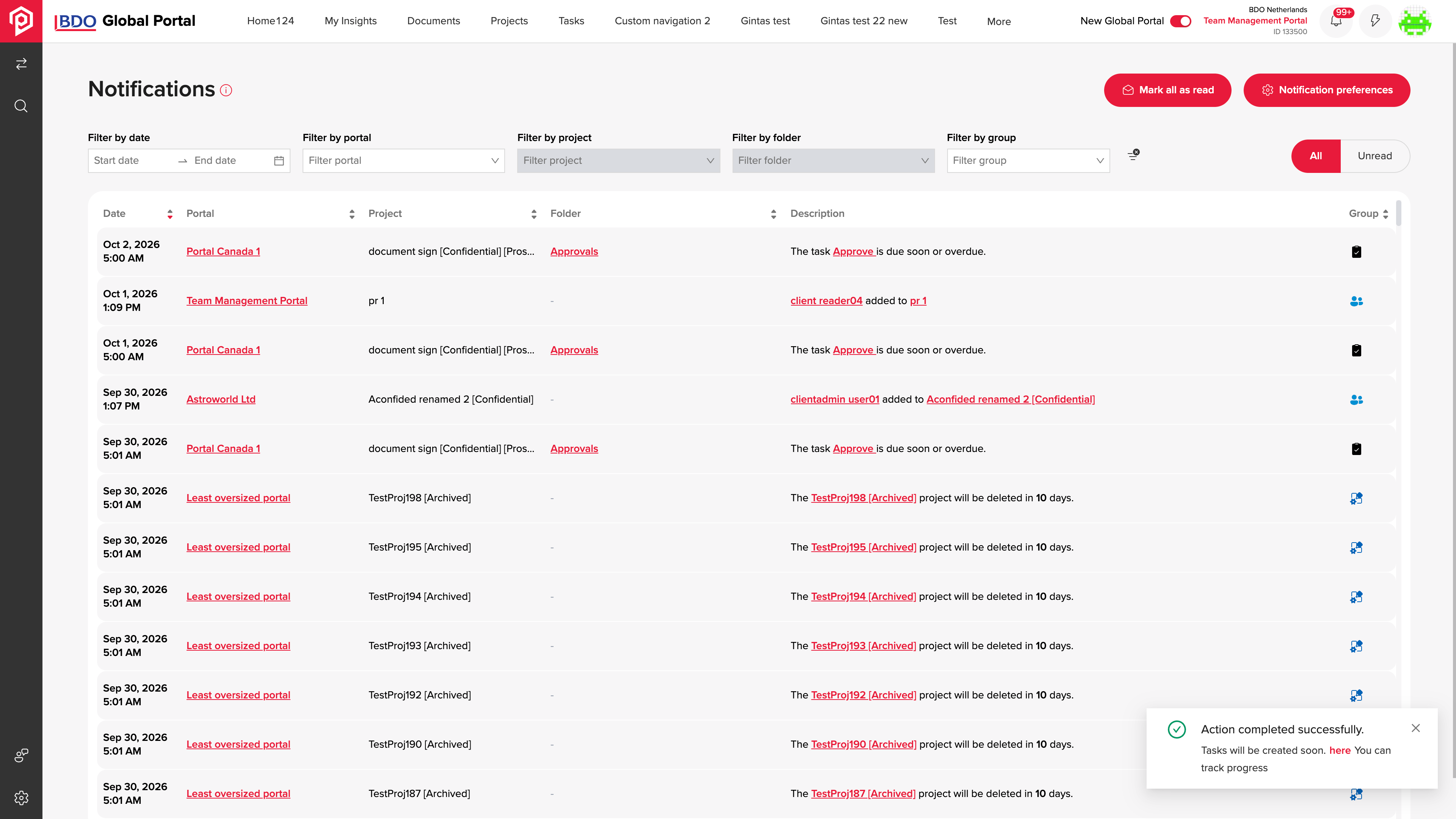
Panel obok listy zadań pokazuje nowości: zadania z bliskim lub minionym terminem, użytkowników dodanych do projektu, zarchiwizowane projekty przed usunięciem.
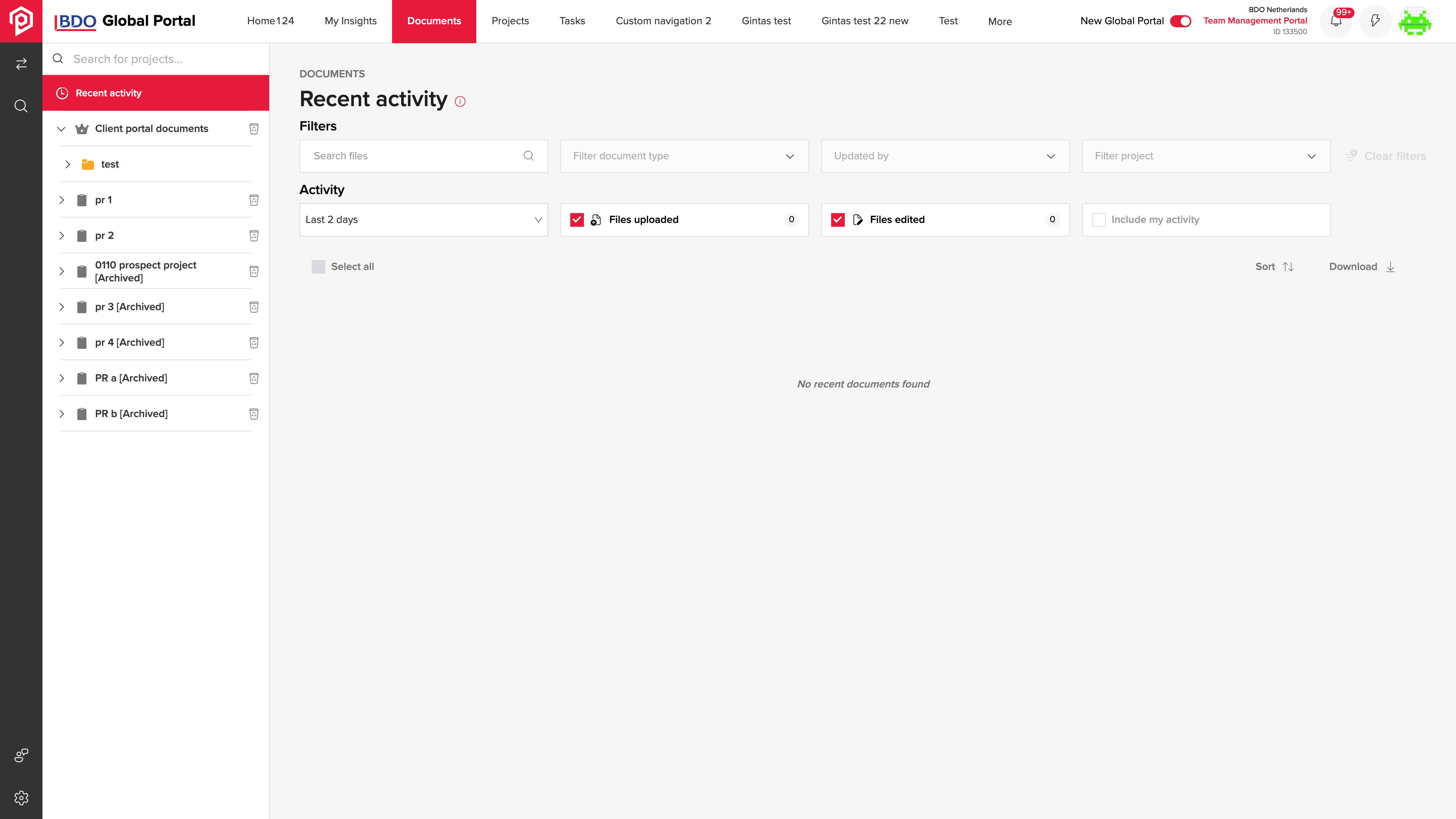
Każdy projekt ma własne drzewo folderów z przesyłaniem, przenoszeniem i pobieraniem plików.
Pulpit pokazuje zadania przypisane do zalogowanego użytkownika lub przez niego prowadzone, wykres statusów zadań (otwarte, w toku, dostarczone, zakończone, zwrócone, odrzucone, zaległe) oraz pasek postępu dla każdego przypiętego portalu klienta. Strona główna klienta dodaje wiadomość powitalną, nadchodzącą i ostatnią aktywność, zadania użytkownika, kontakty BDO i materiały analityczne.
Każde zadanie ma projekt, typ, właściciela, wykonawców, listę dostępu, grupę zadań, daty rozpoczęcia i terminu, przedłużony termin, przypomnienie, etap i podetap, podmiot i lokalizację. Rejestr pokazuje je obok statusu, pogrupowane według projektu, w widoku przeglądu, listy i kalendarza.
Wykonawca otwiera zadanie, czyta opis, przesyła pliki i komentuje. Recenzent kończy zadanie albo zwraca je z komentarzem, który pozostaje przy zadaniu. Każde zadanie zachowuje swoje komentarze, historię i dane.
Zapisane szablony są wymienione według firmy, linii usług, strumienia, oferty usług i roku. Siedmiostopniowy kreator tworzy ten sam zestaw zadań w wielu projektach: wybór szablonu, projektów i zadań, planowanie dat od daty dostarczenia, edycja pól, dołączenie plików szablonów, przypisanie właścicieli i dostępu. Ekran postępu pokazuje każde żądanie i jego status.
Foldery projektów przechowują wspólne pliki, z przesyłaniem, przenoszeniem, pobieraniem i filtrami według typu dokumentu i osoby przesyłającej. Widok ostatniej aktywności wymienia pliki przesłane i edytowane w ostatnich dniach. Podpisywanie dokumentów odbywa się przez DocuSign, z uwierzytelnianiem wieloskładnikowym, szyfrowaniem i dziennikiem audytu.
Panel obok listy zadań pokazuje nowe powiadomienia dla wszystkich portali albo bieżącego: zadanie z bliskim lub minionym terminem, użytkownik dodany do projektu, zarchiwizowany projekt, który wkrótce zostanie usunięty. Pełna lista filtruje według daty, portalu, projektu, folderu i grupy, z preferencjami dla każdego użytkownika.
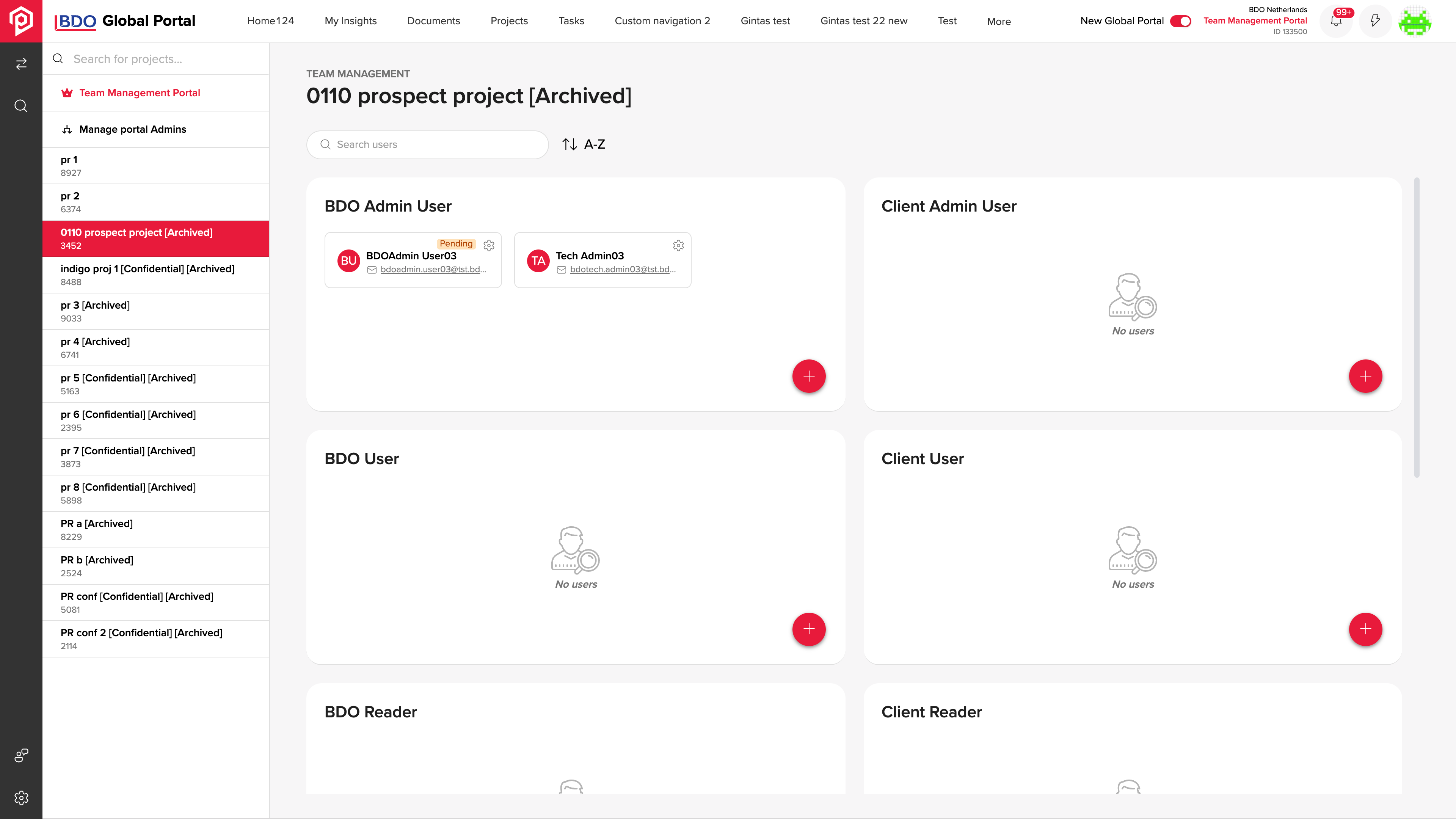
Ustawienia firmy obejmują szablony struktury dokumentów, szablony zadań, aktywne i zamówione portale klientów, konfigurację atrybutów projektów oraz zarządzanie użytkownikami i zespołami. W każdym projekcie włącza się lub wyłącza funkcje (dokumenty, zadania, zarządzanie zespołem, natychmiastowe zmiany zadań), ustawia atrybuty, takie jak podmiot, koniec okresu i lokalizacja, oraz przypisuje osoby do sześciu grup ról dla pracowników BDO i użytkowników klienta.
Nowy projekt zapisuje nazwę, identyfikator referencyjny i identyfikator zlecenia, kraj i biuro, koniec roku obrotowego, linię usług, strumień, ofertę usług i branżę. Wiele projektów tworzy się z jednego pliku Excel; błędy walidacji są wysyłane e-mailem.
Trzy wersjonowane API na .NET w Azure oraz interfejs w React, który działa w SharePoint i jako samodzielna aplikacja.
Trzy wersjonowane API w ASP.NET Core, zbudowane według wzorca CQRS.
Funkcje, dostarczanie zdarzeń i zaplanowane zadania koordynują pracę poza sesją użytkownika.
Azure Cosmos DB i Azure SQL na dane, Redis jako pamięć podręczna, RedLock do blokad rozproszonych.
Dokumenty w SharePoint Online i SharePoint Embedded, podpisywanie przez DocuSign.
Komponenty SPFx i samodzielna aplikacja SPA współdzielą monorepo z ponad 20 pakietami funkcjonalnymi i wewnętrznym systemem projektowania interfejsów.
Logowanie przez Microsoft Entra ID z uwierzytelnianiem wieloskładnikowym.
Infrastrukturę opisują Bicep i Terraform. Wydania dla poszczególnych tenantów przechodzą przez Azure DevOps Pipelines i Octopus Deploy.
Testy jednostkowe, testy przeglądarkowe w Playwright i obciążeniowe w k6. Analiza statyczna w SonarCloud i Sigrid.
Portal zbudowano dla jednej sieci firm, ale proces w nim jest wspólny dla każdej firmy, która wymienia z klientami dokumenty i zatwierdzenia:
Firmy audytorskie, księgowe i podatkowe, które zbierają od klientów dokumenty i potwierdzenia za każdy okres sprawozdawczy.
Kancelarie prawne i firmy doradcze, które prowadzą wiele projektów z tym samym zestawem kroków i terminów.
Firmy, których klienci przesyłają, sprawdzają, zatwierdzają lub podpisują dokumenty.
Organizacje z kilkoma biurami lub firmami członkowskimi, z których każda potrzebuje własnych portali klientów pod wspólną administracją.
Pierwsze wydanie zwykle obejmuje rejestr zadań z właścicielami, datami i plikami, foldery dokumentów dla każdego projektu oraz role dla pracowników i użytkowników klienta, połączone z dostawcą tożsamości i magazynem dokumentów, których już używasz.
78 600 USD–128 800 USDTypowe pełne pierwsze wdrożenie
Pierwsze wdrożenie z tymi modułami według naszego opublikowanego modelu budżetu. Ceny w USD netto (bez VAT).
Podane kwoty są orientacyjne i nie stanowią oferty handlowej. Ostateczna wycena uwzględni zakres projektu, integracje, prace z danymi oraz wsparcie.
Opowiedz, jak Twój zespół wymienia się dokumentami i zadaniami z klientami. Zaproponujemy, co powinna zawierać pierwsza wersja portalu.
Porozmawiajmy o Twoim portalu projektowym