Projekty / Inżynieria i budownictwo

LENS Data Explorer

Obiekty inżynieryjne, sieci kablowe i wersje danych w jednym systemie.

Inżynieryjna aplikacja desktopowa z usługami chmurowymi dla WestConnex New M4 Tunnels w Sydney. Inżynierowie porządkują wyposażenie według lokalizacji, sprawdzają połączenia kablowe i elementy instalacji, porównują wersje oraz przygotowują raporty na podstawie wspólnych rekordów.

Powiązane informacje inżynierskie

Od identyfikacji wyposażenia do raportu powiązanego z obiektami.

Lokalizacja i klasyfikacja wyposażenia.

Drzewa lokalizacji i konfigurowalne hierarchie porządkują rejestr obiektów. Inżynier przegląda atrybuty przy wybranym rekordzie, znajduje nieprzypisane wyposażenie i korzysta ze wspólnych widoków podczas kolejnych przeglądów.
Połączenia obiektów i elementy instalacji kablowej.

Rekordy kabli łączą obiekty początkowe i końcowe z trasami oraz długością. Sekcje instalacji zawierają koryta, wsporniki i rury, a ustawienia elementów zachowują wymiary i parametry montażu.

Zmiany danych i stan ich weryfikacji.

Porównania wersji, odwołania do źródeł i powiadomienia zachowują kontekst aktualizacji. Subskrypcje obejmują wybrane grupy wyposażenia i atrybuty, a statusy odróżniają nowe zmiany od obsłużonych i zweryfikowanych.

Kontekst inżynieryjny w raportach i eksporcie.

Arkusze danych i rejestry Excel zachowują identyfikatory, lokalizacje i grupy właściwości. Raporty wypełnienia instalacji kablowych wiążą każdą wartość z obszarem, strefą, sekcją i elementem, którego dotyczy.

Wewnątrz projektu

Poznaj pracę stojącą za każdym ekranem.

Od lokalizowania urządzeń po przegląd zmian: zobacz narzędzia do porządkowania, weryfikacji i udostępniania danych infrastruktury.

Rekordy aktywów

Rejestr i wybrany zasób obok siebie.

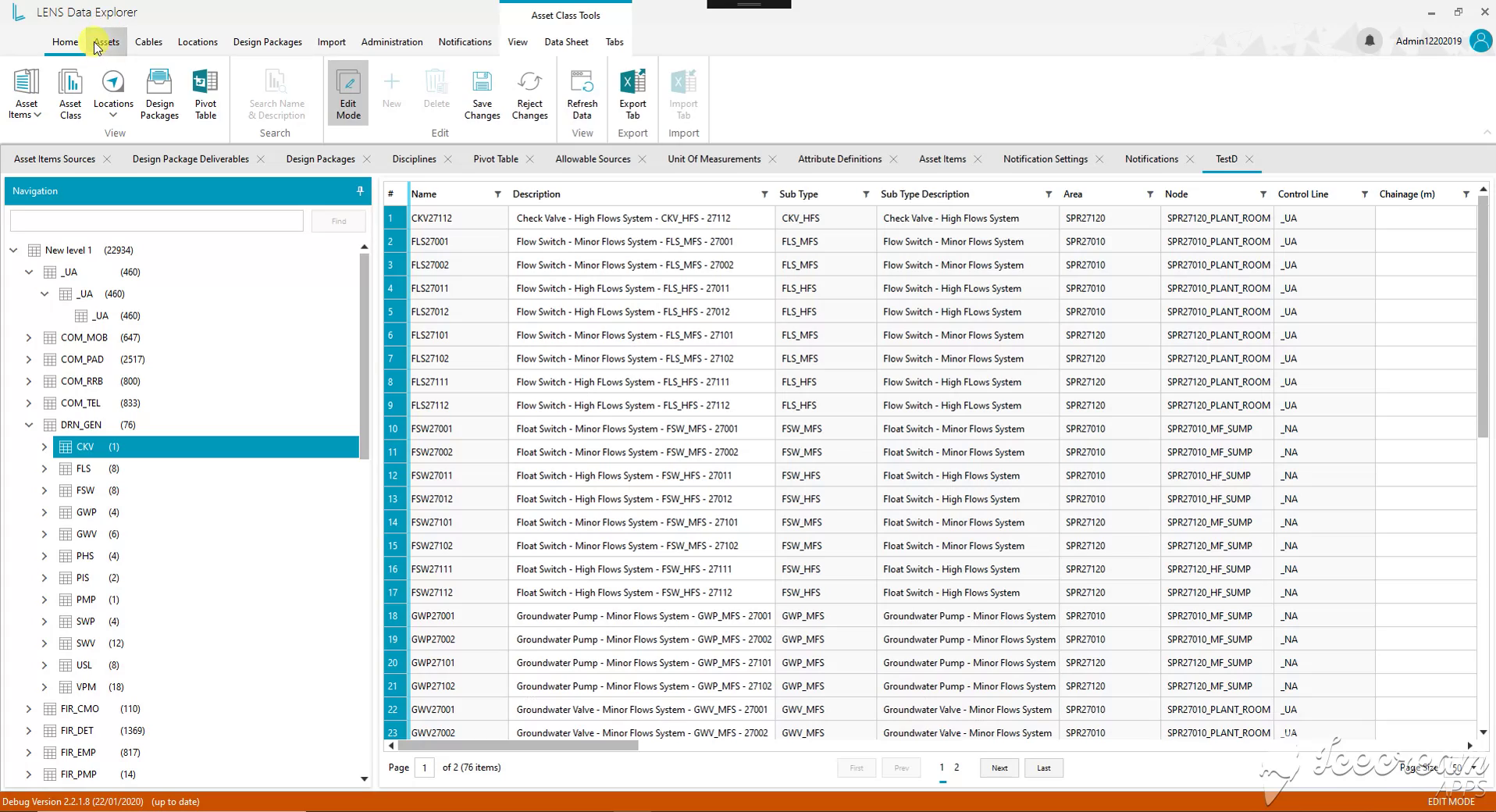
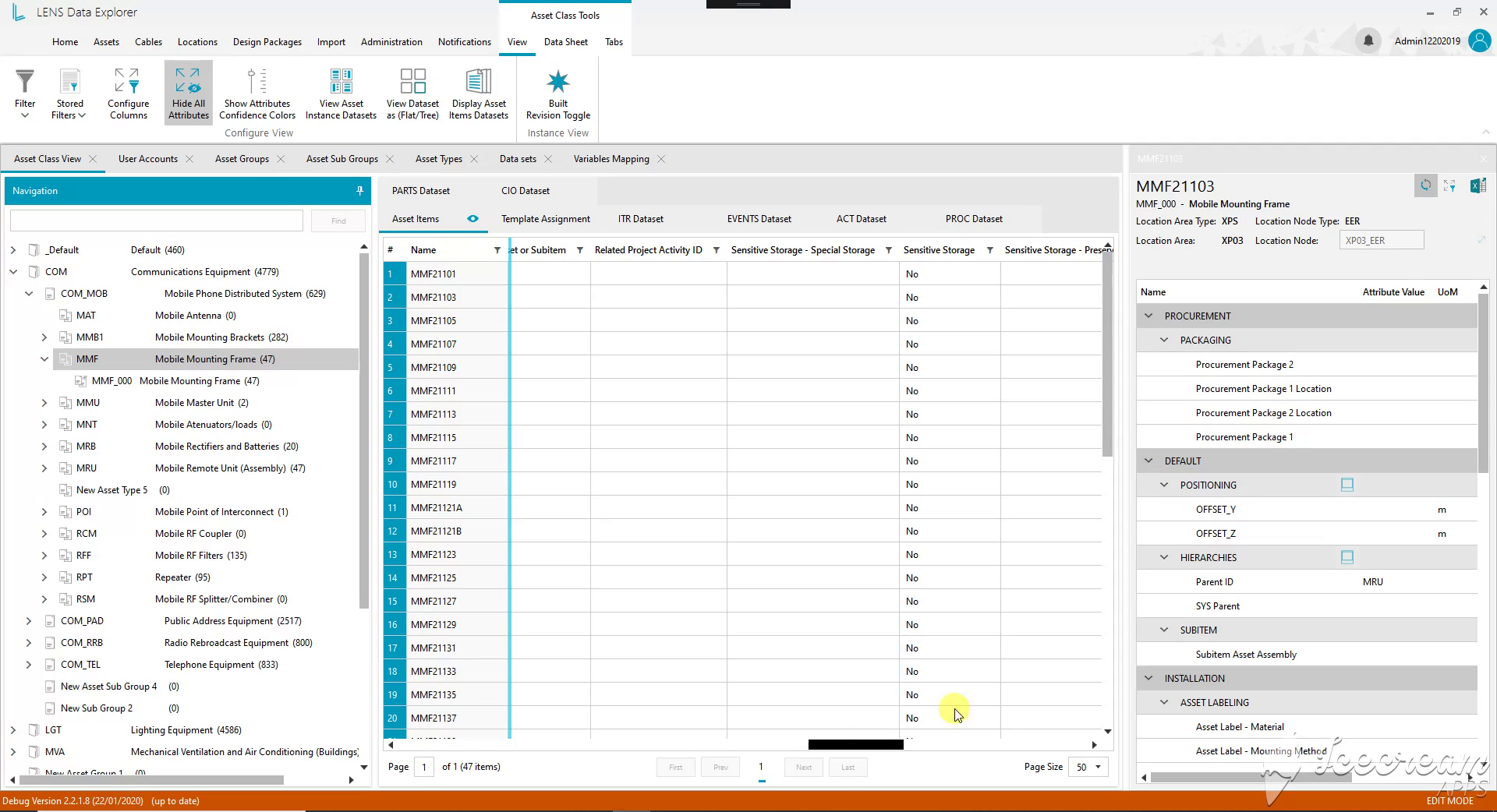
Klasyfikacja urządzeń i szczegóły zasobów

Klasyfikacja urządzeń i szczegóły zasobów

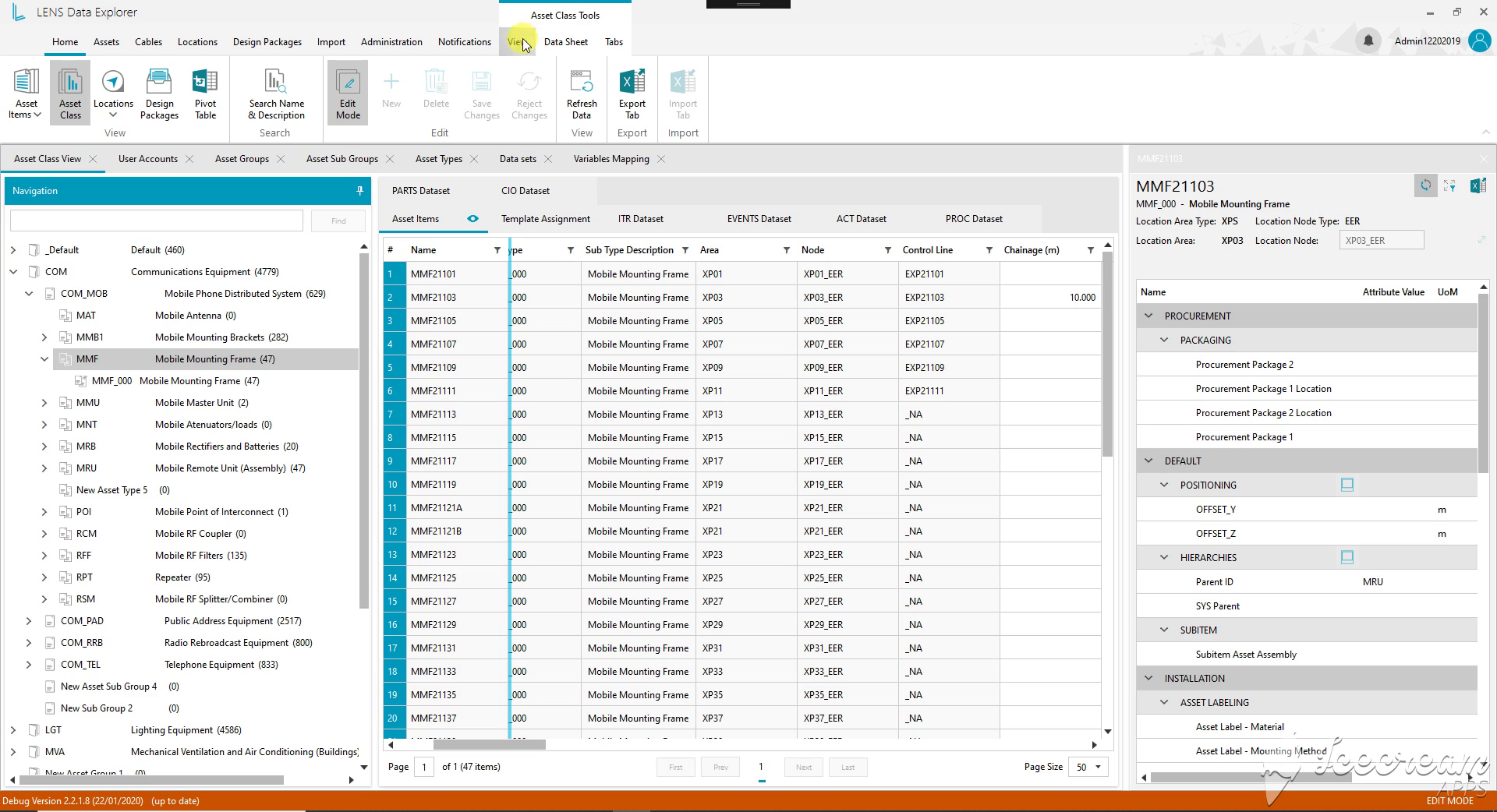
Drzewo klasyfikacji zawęża grupę urządzeń. Po wybraniu rekordu lokalizacja, położenie i atrybuty zakupowe pozostają obok rejestru, więc inżynier może sprawdzić element bez utraty kontekstu listy.

Zadanie biznesowe

Inżynierowie potrzebują przeglądać i aktualizować obiekt z zachowaniem jego klasyfikacji i lokalizacji, a następnie przekazywać potrzebne dane współpracownikom.

Rozwiązanie w systemie

Rejestr pokazuje wybrany obiekt obok tabeli, umożliwia bezpośrednią edycję właściwości i eksport pojedynczej karty lub roboczej listy wyposażenia do Excela.

Wymagania przechowywania i działania projektowe

Wymagania przechowywania i działania projektowe

Wymagania przechowywania i powiązane działania projektowe można przeglądać dla wybranego sprzętu. Zakładki zbiorów danych i przełączanie między tabelą a drzewem oferują różne sposoby analizy informacji o zasobie.

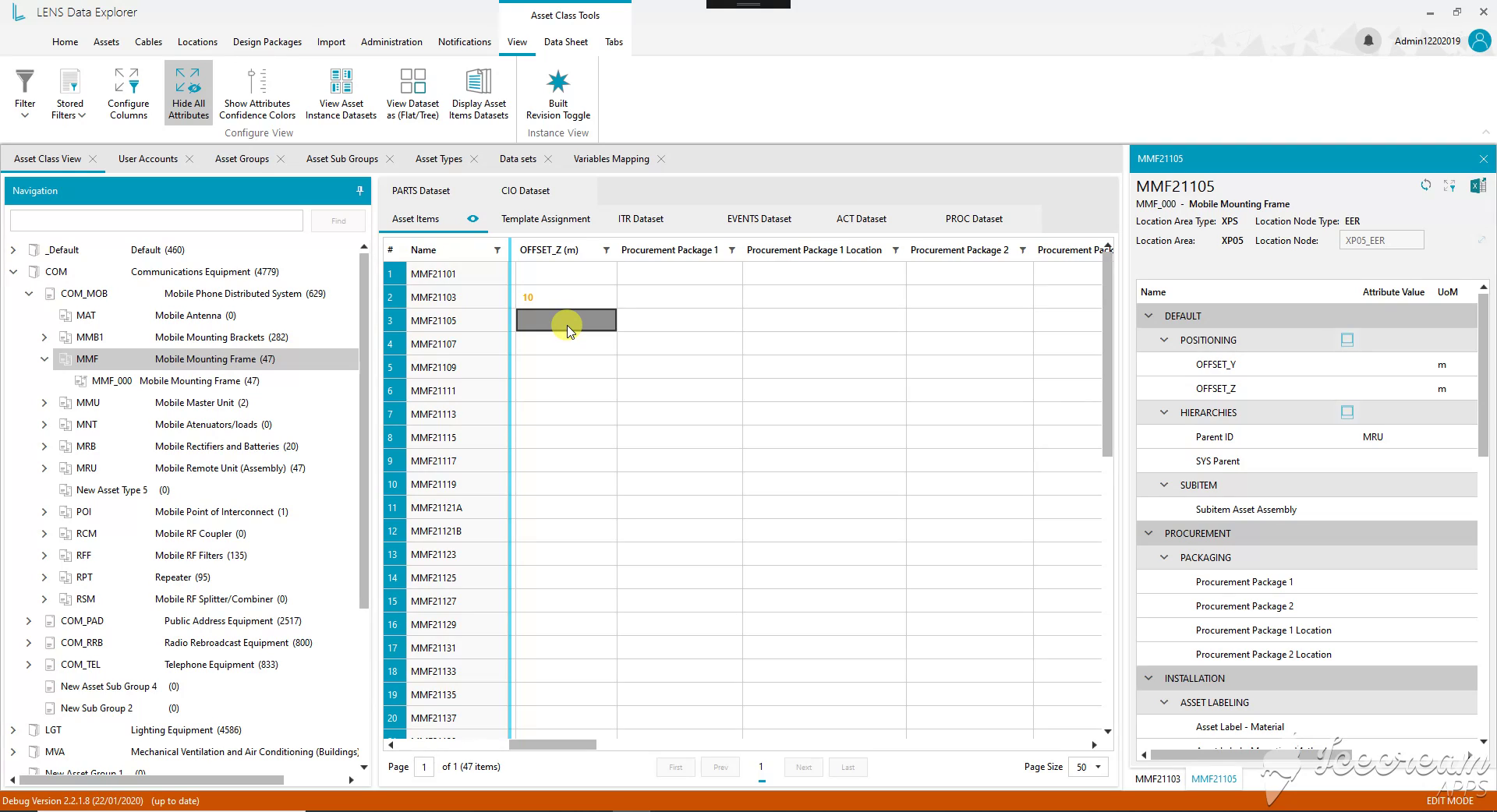
Edycja właściwości w rejestrze zasobów

Edycja właściwości w rejestrze zasobów

Aktywna komórka zawiera położenie w metrach. Rekord wybranego urządzenia pozostaje otwarty obok, co pozwala sprawdzić identyfikator i lokalizację podczas wprowadzania zmiany.

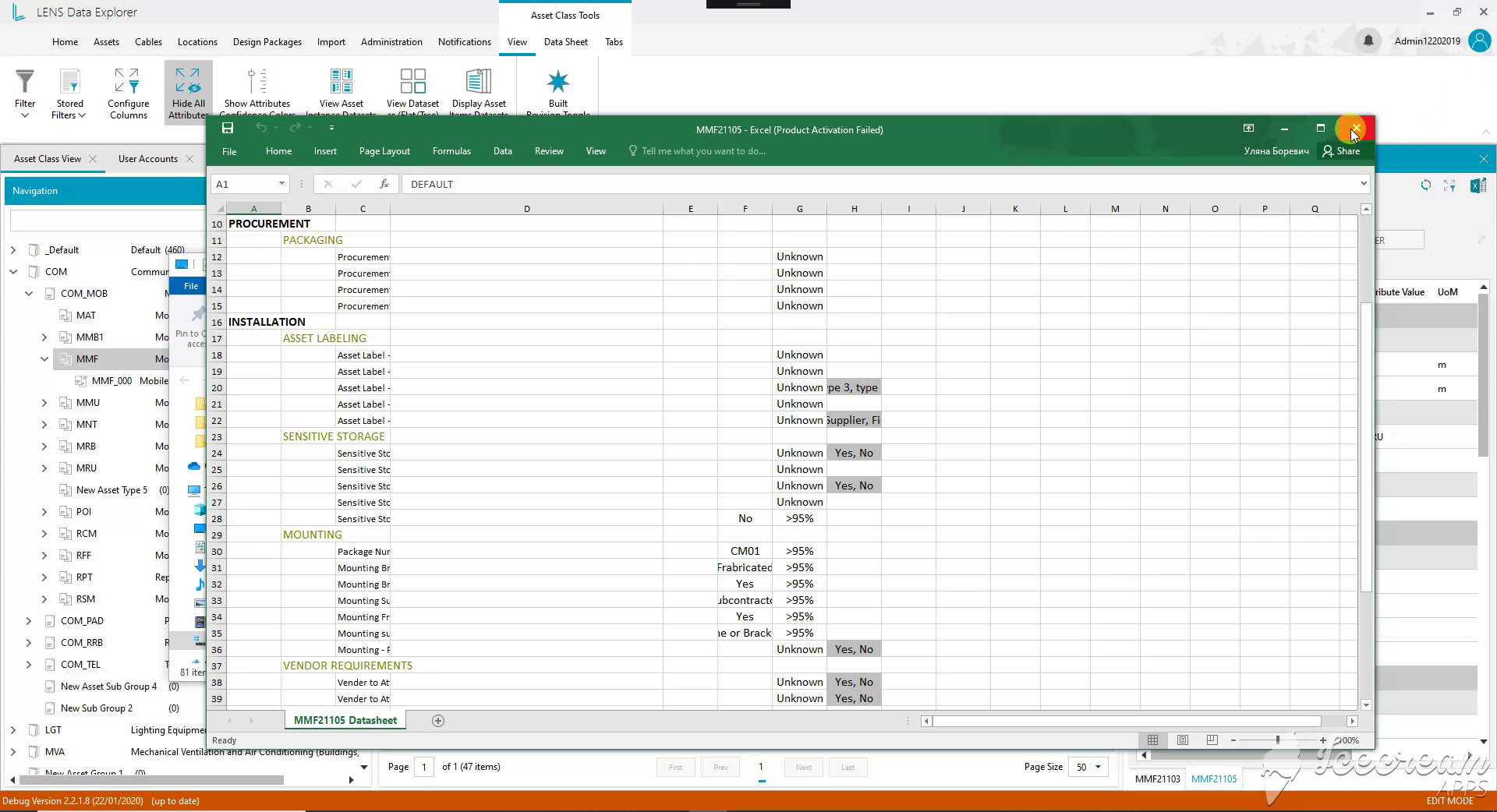
Arkusz danych pojedynczego zasobu w Excelu

Arkusz danych pojedynczego zasobu w Excelu

Arkusz danych Excel zachowuje pogrupowane właściwości dotyczące zakupów, instalacji i montażu. Wartości są przekazywane wraz z informacją o ich wiarygodności, dając odbiorcy więcej kontekstu niż sama lista nazw urządzeń.

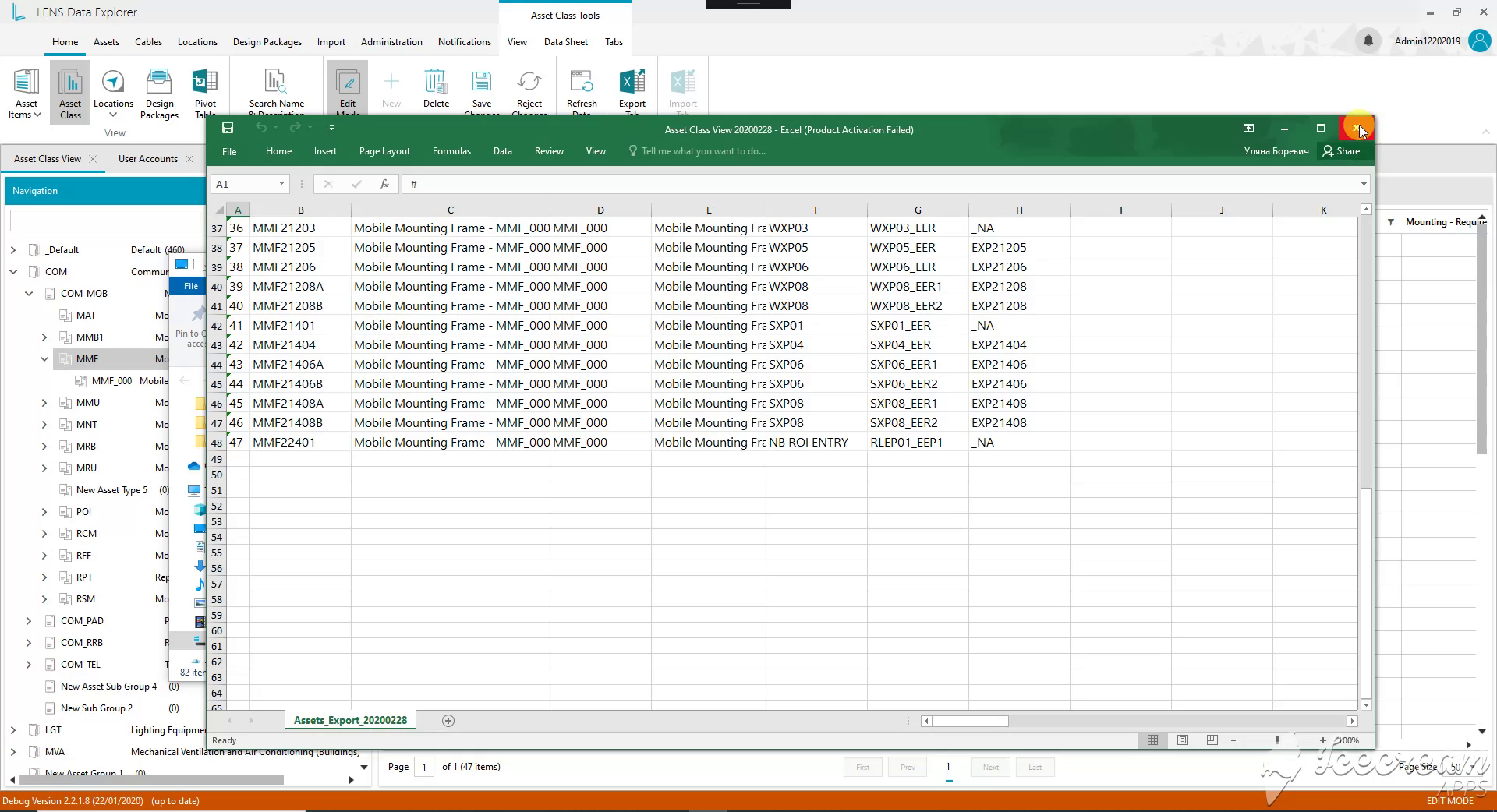
Eksport rejestru urządzeń

Eksport rejestru urządzeń

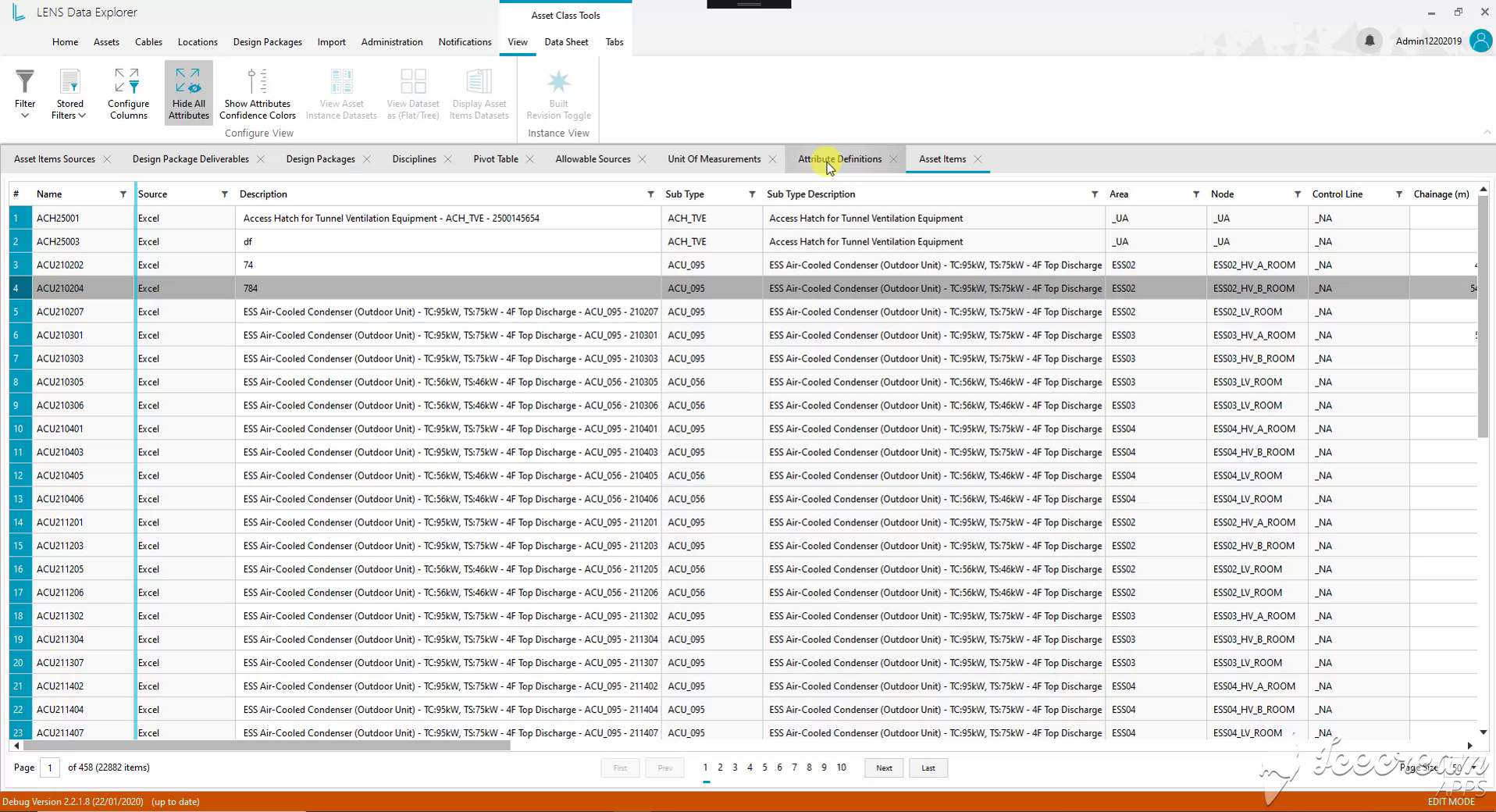
Wyeksportowany rejestr zawiera identyfikatory urządzeń, opisy, podtypy i odnośniki do lokalizacji. Zespół może sprawdzić dane w Excelu i powiązać każdy wiersz z odpowiednim rekordem LENS.

Filtry i współdzielone widoki

Zamień zadanie przeglądu w widok do ponownego użycia.

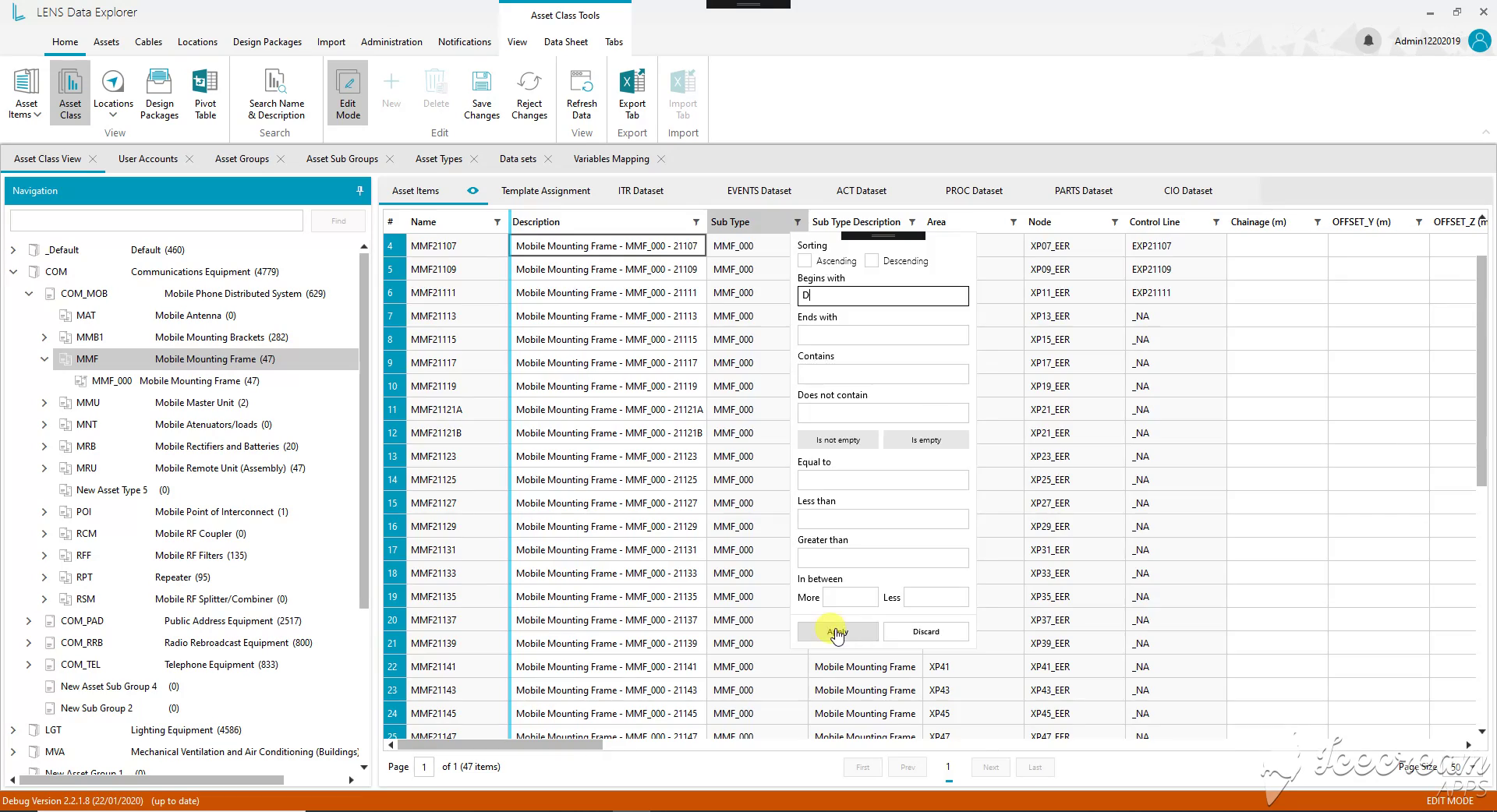
Warunki pól i filtry brakujących wartości

Warunki pól i filtry brakujących wartości

Filtr pola obsługuje dopasowanie tekstu, puste wartości i porównania liczbowe. Inżynierowie mogą wyodrębnić podzbiór danych lub odnaleźć braki przed przeglądem poszczególnych rekordów.
Zadanie biznesowe

Różne przeglądy inżynierskie wymagają innych zestawów rekordów i kolumn, w tym wyszukiwania pustych wartości oraz możliwości użycia konfiguracji współpracownika.

Rozwiązanie w systemie

Warunki pól i widoczne aktywne filtry określają wybór; kreator widoków zapisuje atrybuty inżynierskie, opcje wyświetlania i udostępniania wraz z autorem i datą.

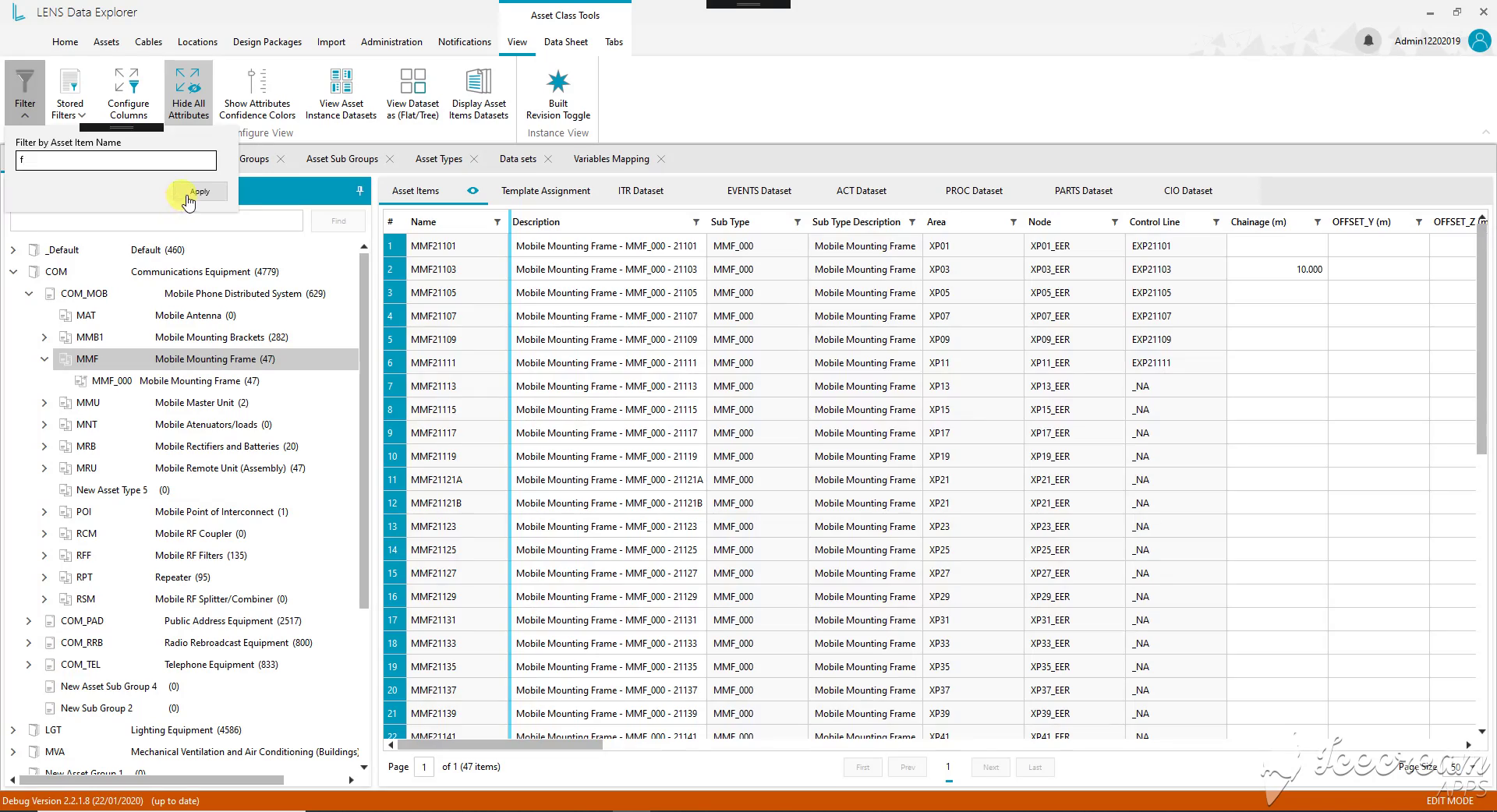
Wyszukiwanie urządzeń po identyfikatorze

Wyszukiwanie urządzeń po identyfikatorze

Filtr nazwy zasobu zapewnia szybki dostęp, gdy identyfikator jest już znany. Rejestr nadal pokazuje opisy, podtypy i lokalizacje ułatwiające sprawdzenie wyników.
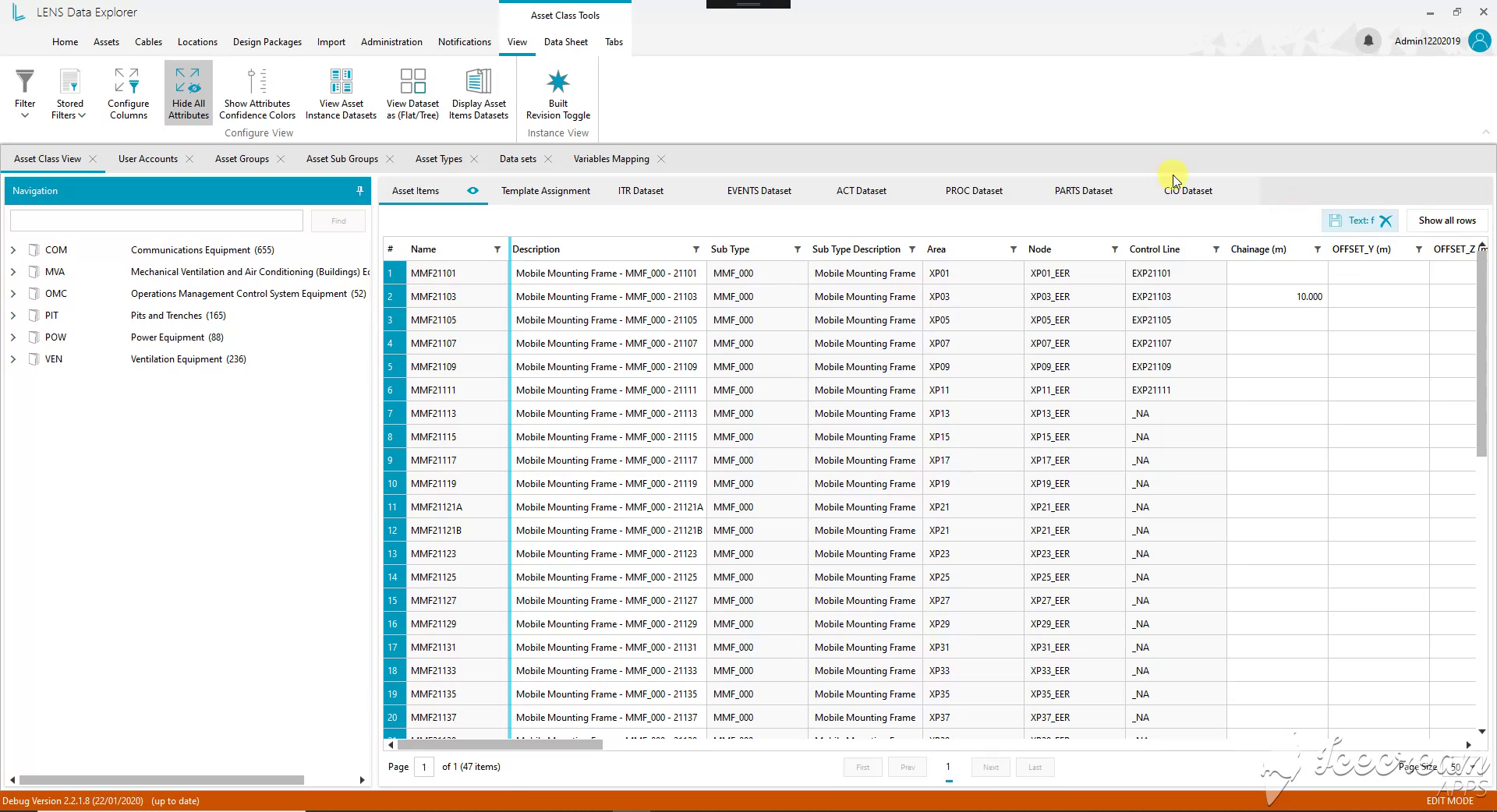
Aktywne filtry nad rejestrem

Aktywne filtry nad rejestrem

Zastosowany filtr tekstowy jest widoczny nad rejestrem wraz z opcjami usunięcia go lub wyświetlenia wszystkich wierszy. Zakres bieżącego przeglądu pozostaje jasny podczas przechodzenia między grupami urządzeń.

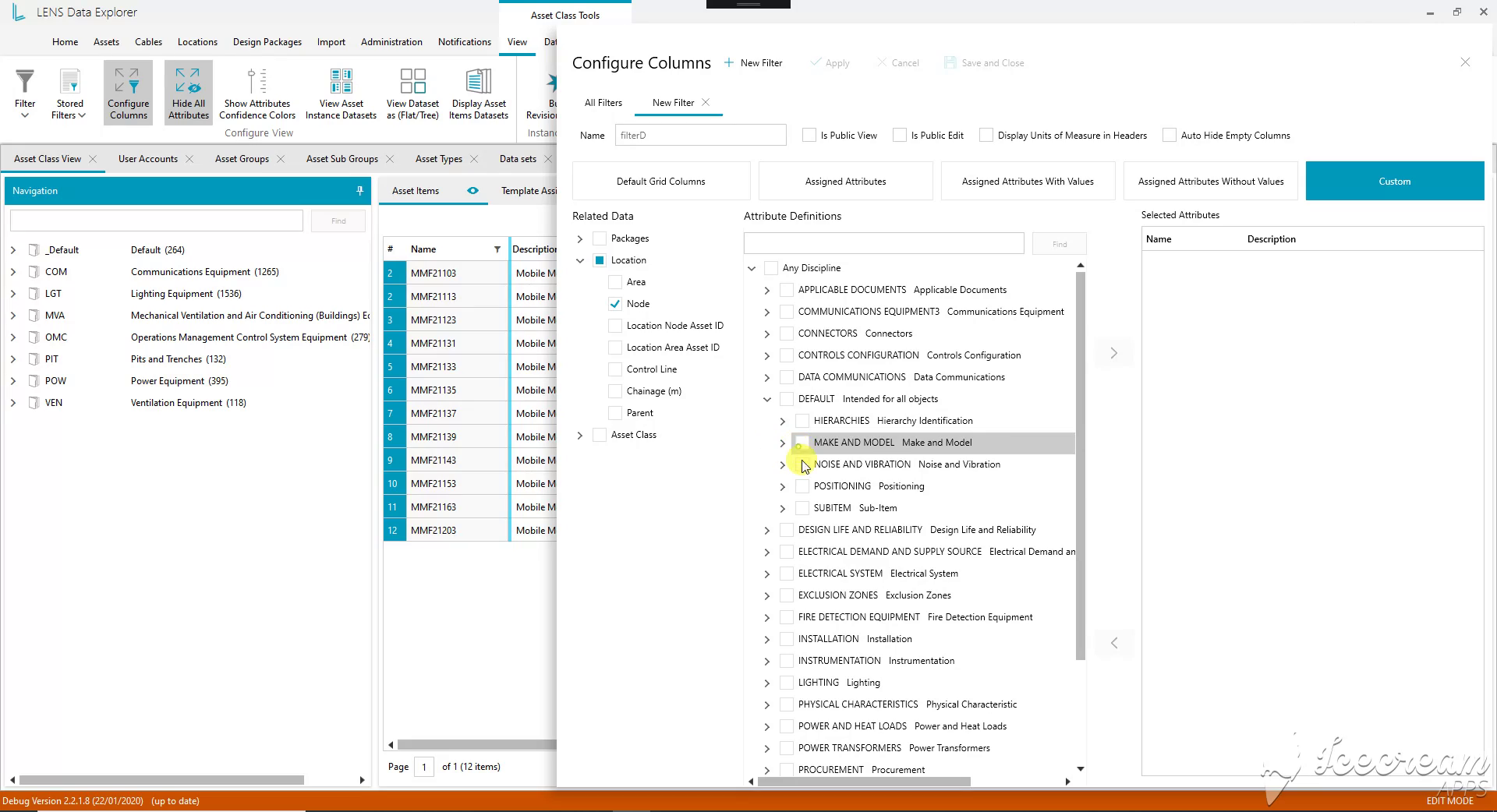
Konfigurowalne kolumny i wspólne widoki

Konfigurowalne kolumny i wspólne widoki

Kreator widoku łączy pola lokalizacji z wybranymi atrybutami inżynierskimi. Pozwala też wyświetlać jednostki w nagłówkach, ukrywać puste kolumny i udostępniać konfigurację innym użytkownikom.

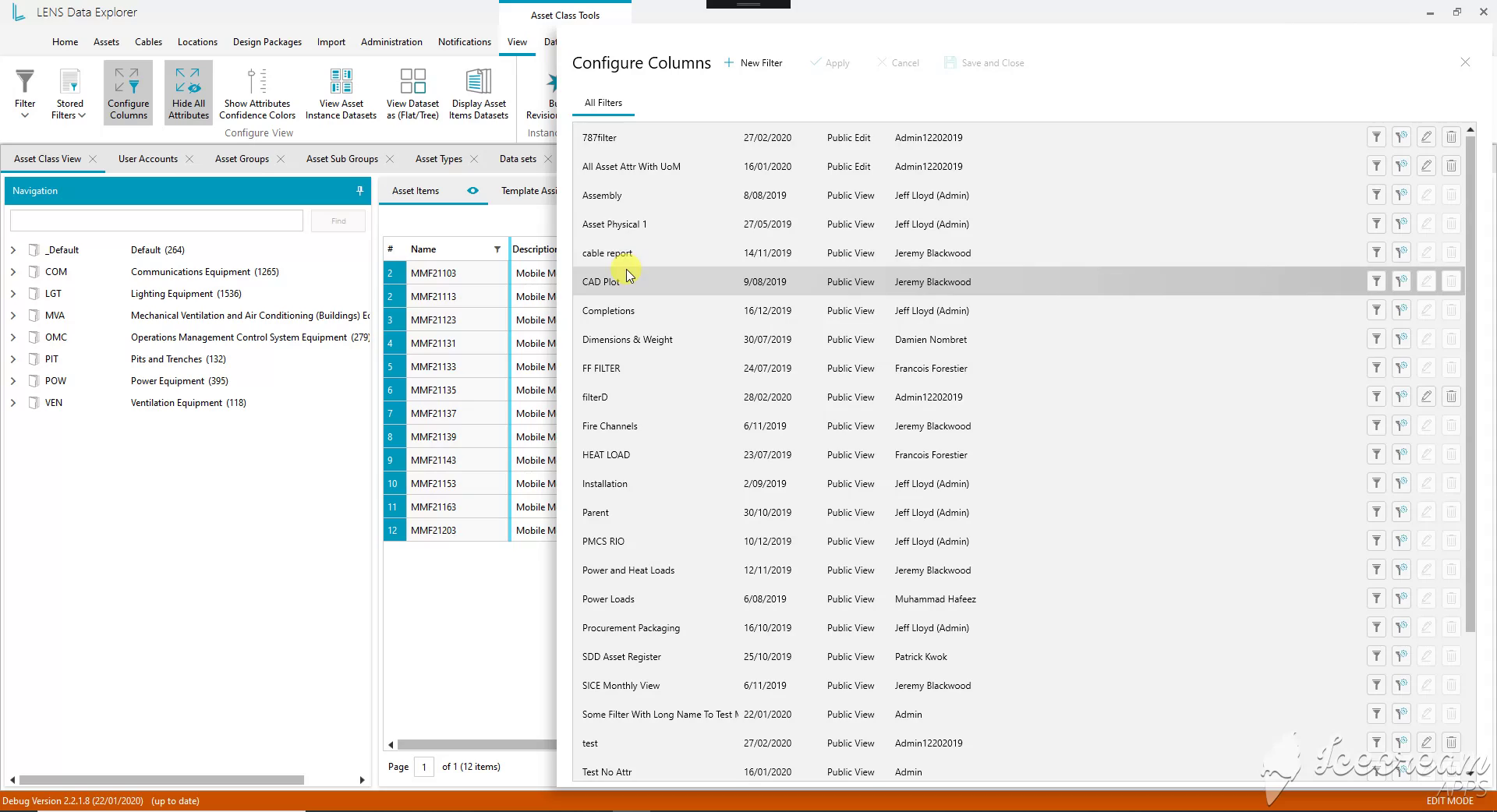
Zapisane widoki do cyklicznych przeglądów

Zapisane widoki do cyklicznych przeglądów

Zapisane konfiguracje obejmują m.in. raporty kablowe, zakupy i instalację. Każdy wpis pokazuje autora, datę i tryb udostępniania oraz pozwala zastosować, skopiować lub edytować konfigurację.

Kable i trasy kablowe

Prześledź kabel w jego systemie okablowania.

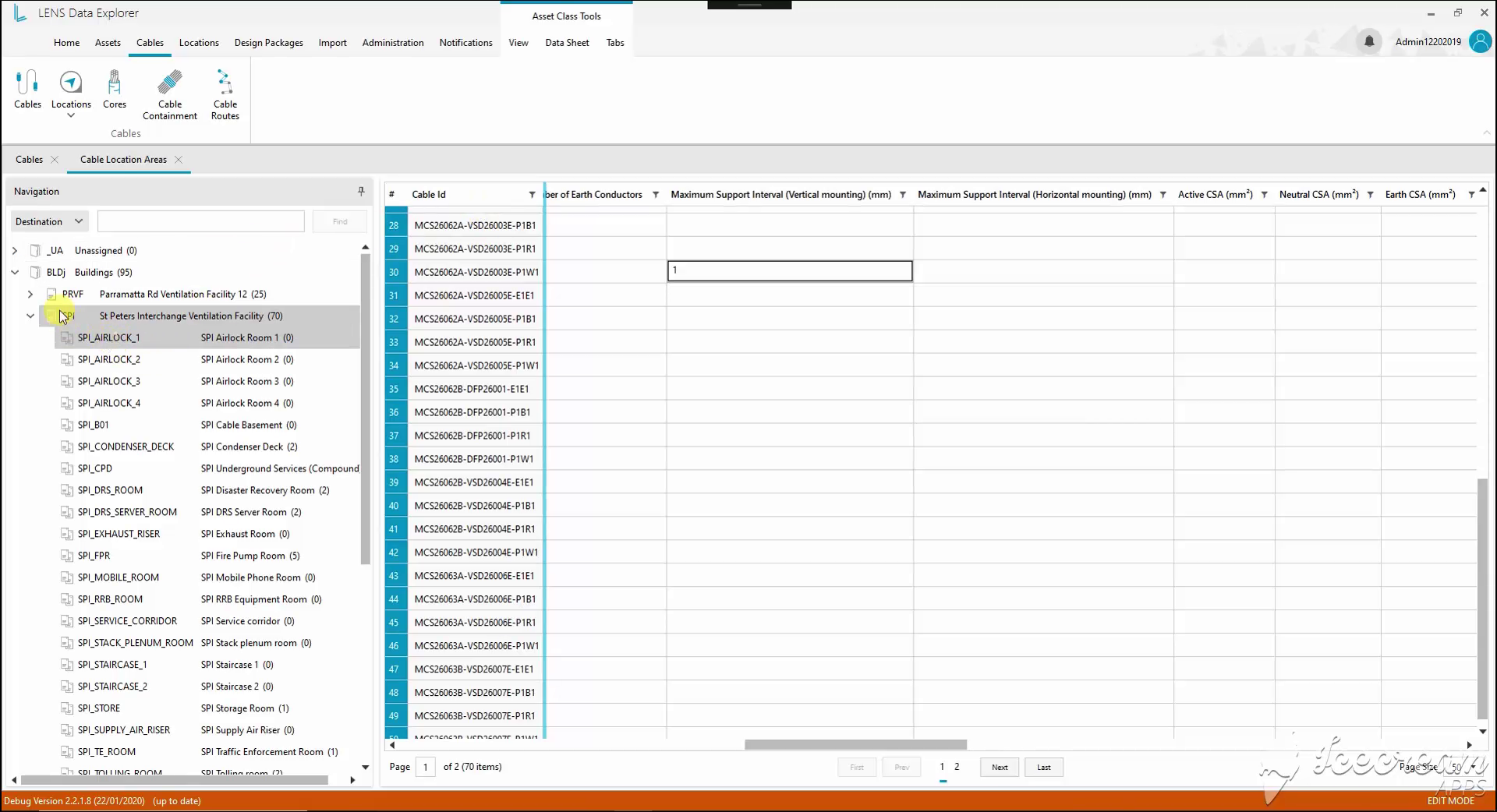
Rekordy kabli pogrupowane według lokalizacji

Rekordy kabli pogrupowane według lokalizacji

Nawigacja lokalizacyjna grupuje kable według budynków i pomieszczeń. Rejestr pokazuje właściwości instalacji, w tym odstępy podpór i przekroje przewodów, obok identyfikatora każdego kabla.

Zadanie biznesowe

Przegląd kabla wymaga informacji o obu połączonych obiektach, trasie między nimi i fizycznych podporach tworzących system kablowy.

Rozwiązanie w systemie

Rejestry według lokalizacji pokazują początek, koniec i parametry montażu, a rozwijane listy komponentów oraz konfigurator ze schematem — korytka, podpory i właściwości konstrukcji.

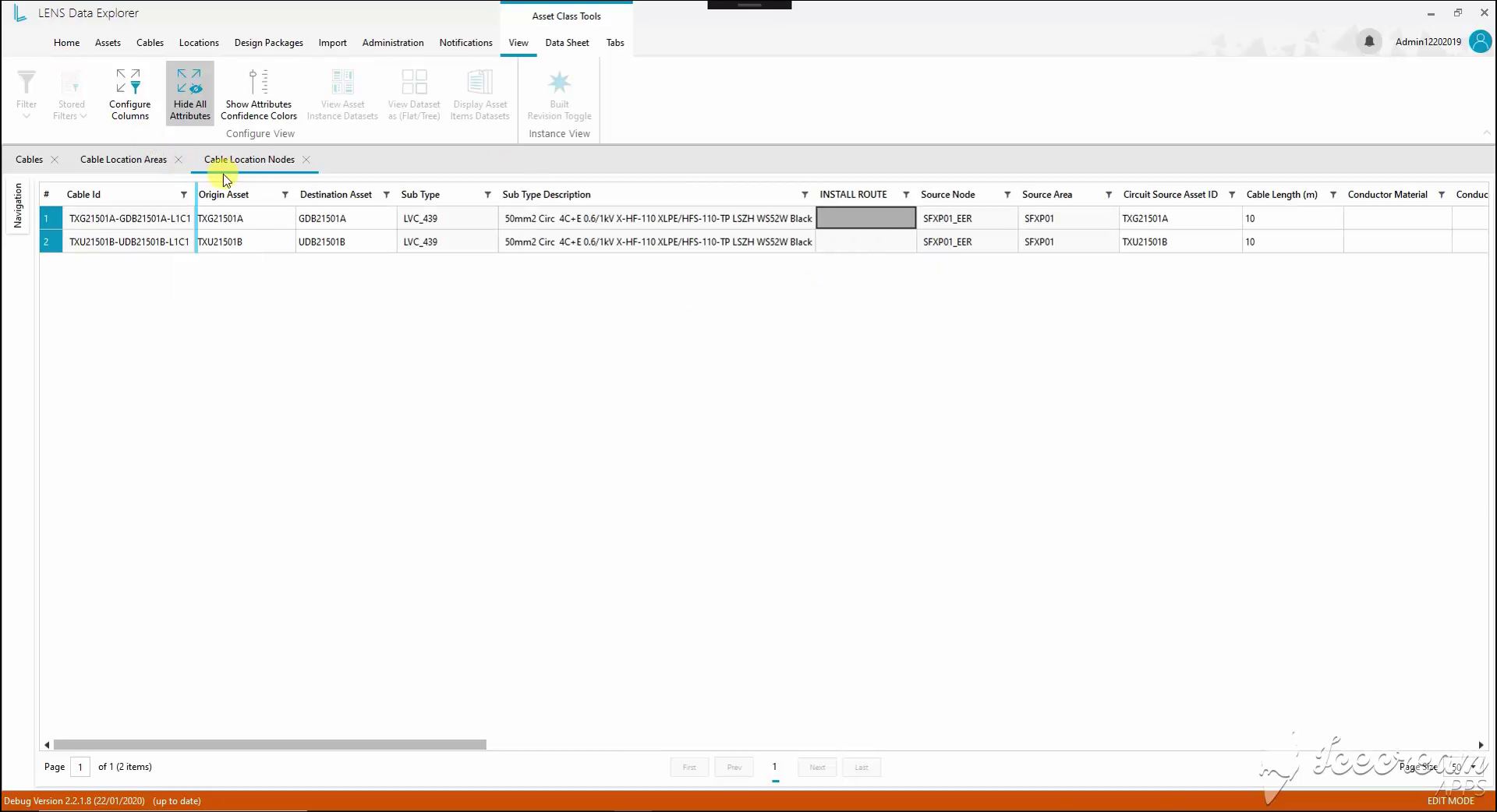
Końce kabla, trasa i długość

Końce kabla, trasa i długość

Urządzenia na początku i końcu kabla są widoczne w tym samym wierszu. Typ kabla, lokalizacja źródłowa, trasa instalacji i długość pozwalają ocenić połączenie obu zasobów.
Koryta, drabinki i podpory

Koryta, drabinki i podpory

Rozwinięcie systemu okablowania pokazuje drabinki, koryta i podpory. Typ i atrybuty instalacyjne pozostają przypisane do wybranej lokalizacji, dzięki czemu komponenty można analizować w kontekście.
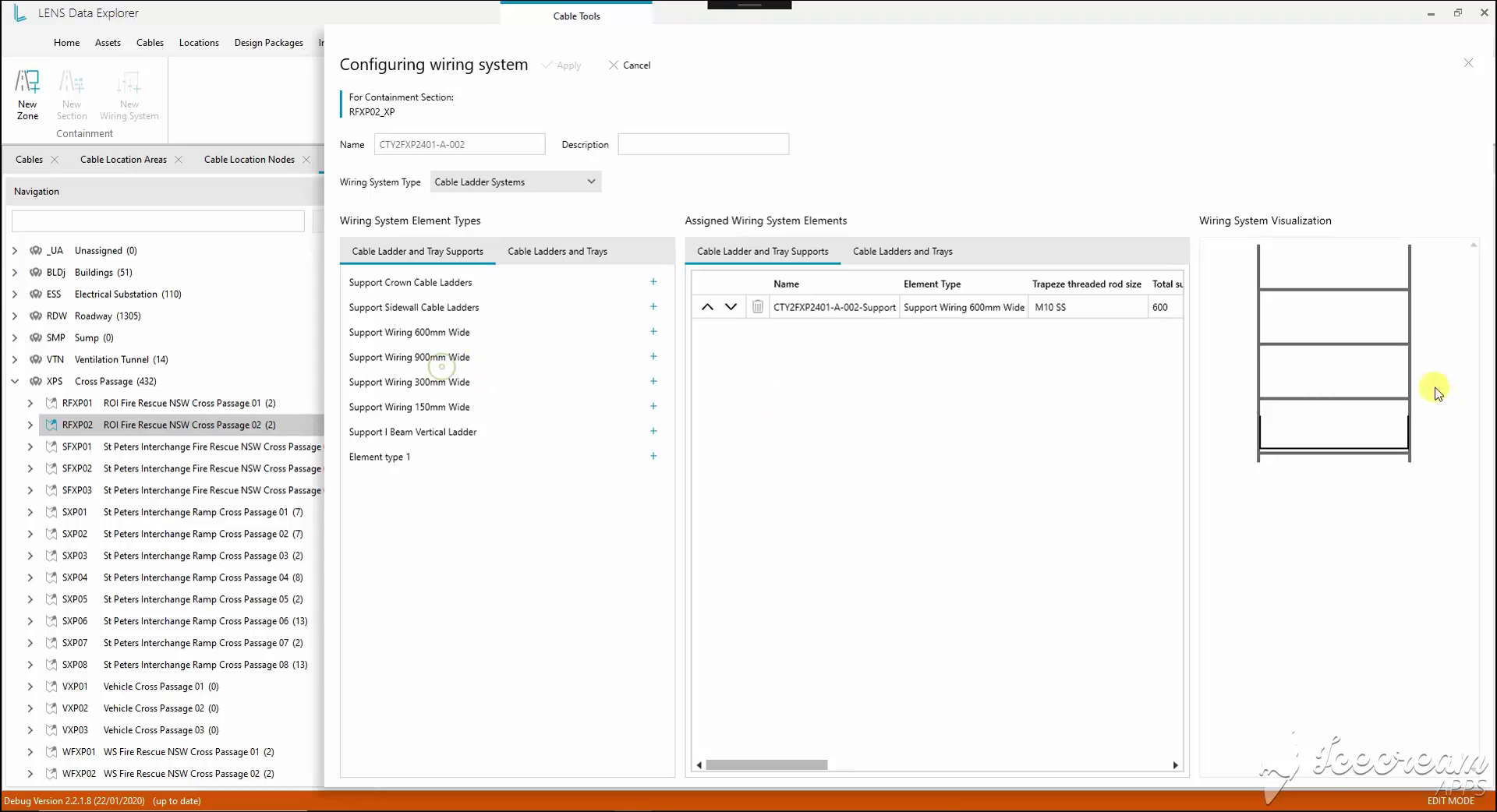
Konfiguracja zespołu podpór

Konfiguracja zespołu podpór

Konfigurator pokazuje dostępne typy podpór obok przypisanych elementów. Podgląd schematu towarzyszy wymiarom i właściwościom mocowania, łącząc listę komponentów z kształtem zespołu.

Przypisywanie komponentów

Sprawdź komponent przed zmianą konstrukcji.

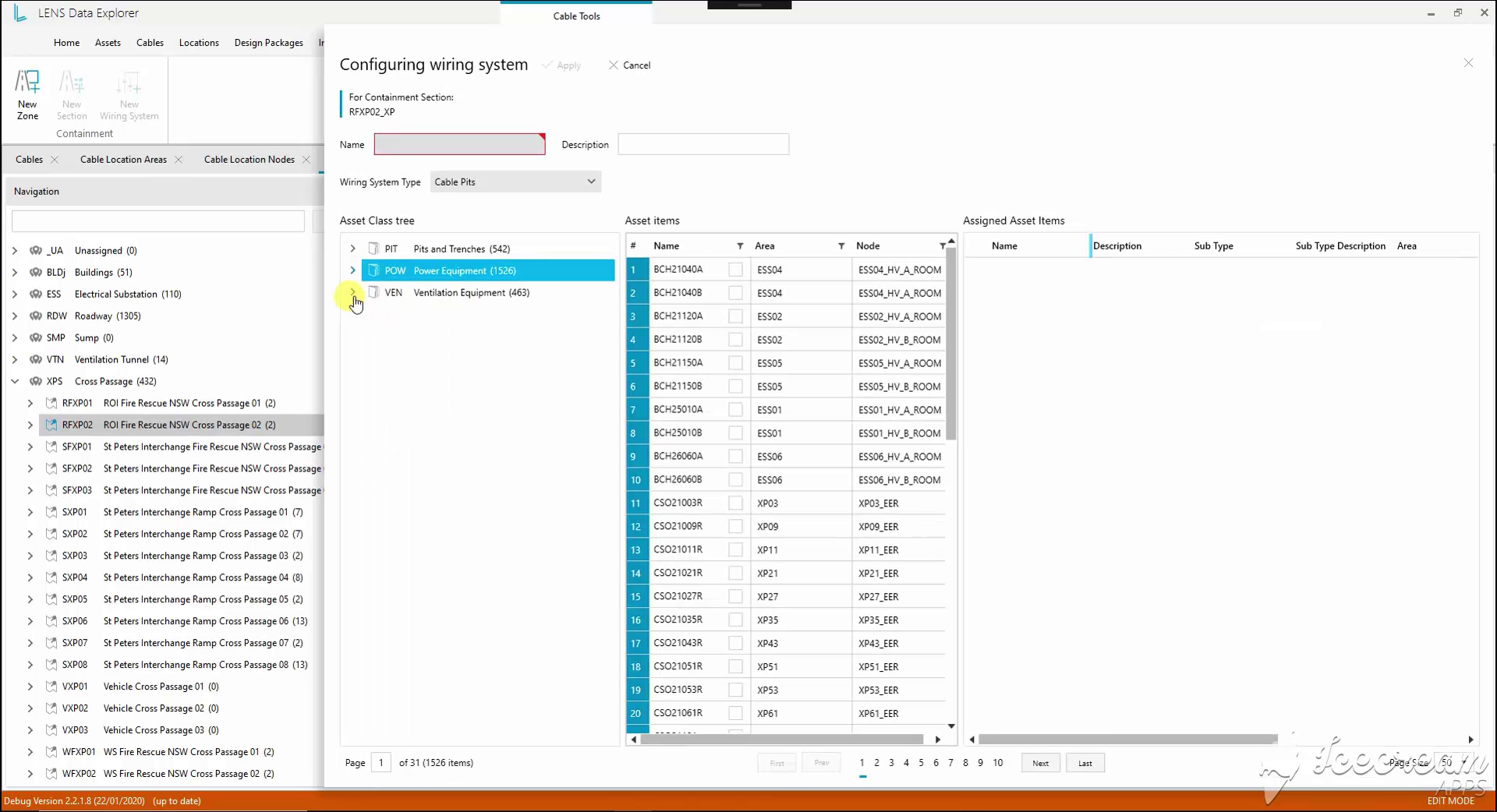
Wybór komponentów z istniejących zasobów

Wybór komponentów z istniejących zasobów

W systemie Cable Pits panel wyboru korzysta z istniejącej klasyfikacji zasobów. Inżynierowie mogą sprawdzić identyfikatory i lokalizacje przed przypisaniem rekordu do konfigurowanego odcinka trasy.

Zadanie biznesowe

Przypisanie istniejącego obiektu do systemu kablowego wymaga sprawdzenia jego identyfikatora, wyraźnego potwierdzenia zamiany i rozmieszczenia rur w konstrukcji.

Rozwiązanie w systemie

Wybór opiera się na klasyfikacji i lokalizacji obiektu, zamiana wymaga potwierdzenia lub anulowania, a edytor bloku rur łączy siatkę współrzędnych z listą przypisanych komponentów.

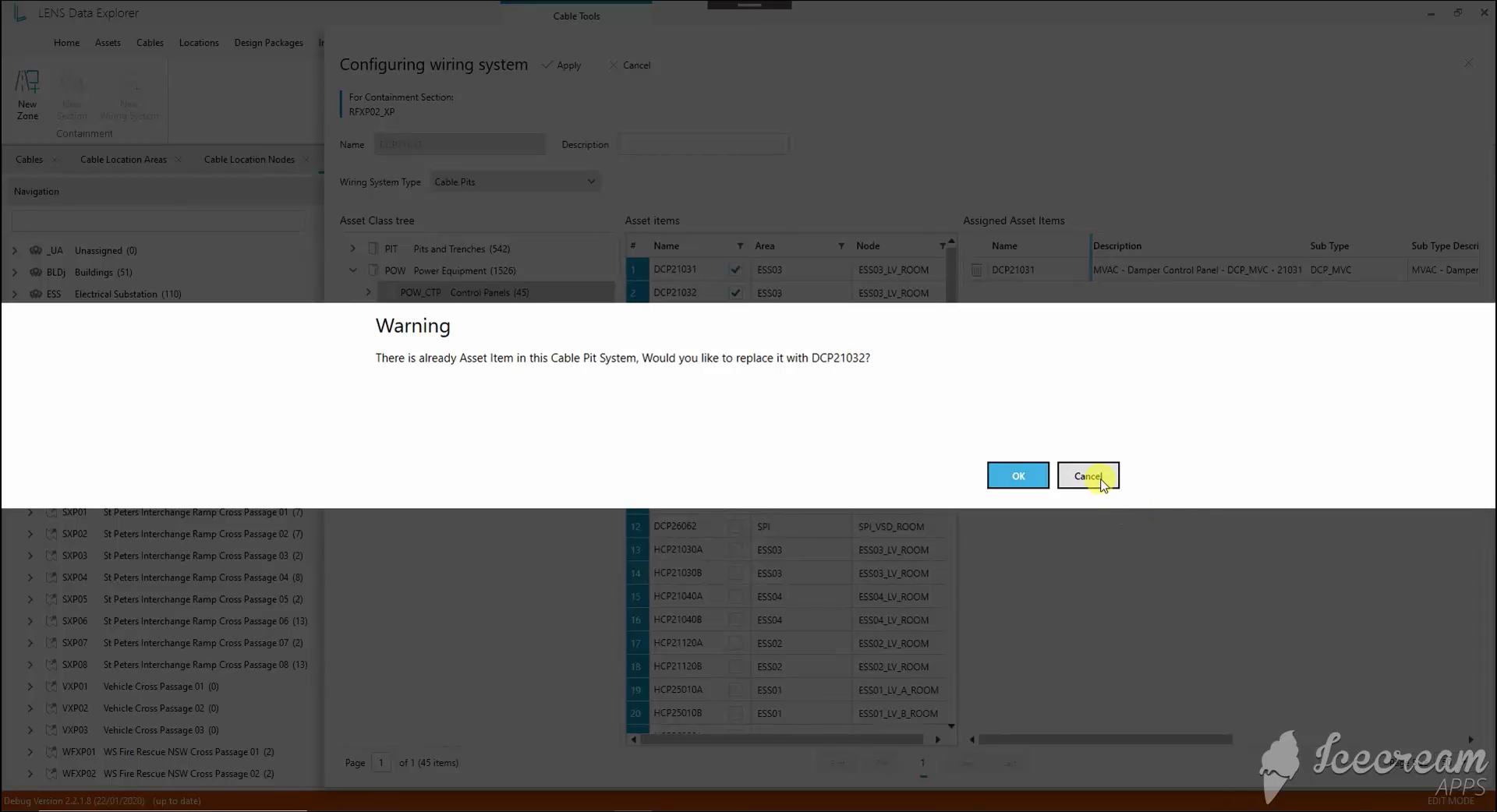
Potwierdzenie przed zastąpieniem komponentu

Potwierdzenie przed zastąpieniem komponentu

Gdy system Cable Pits zawiera już zasób, wybór kolejnego wywołuje ostrzeżenie o zastąpieniu. Inżynier może potwierdzić nowe przypisanie lub anulować i zachować obecny komponent.

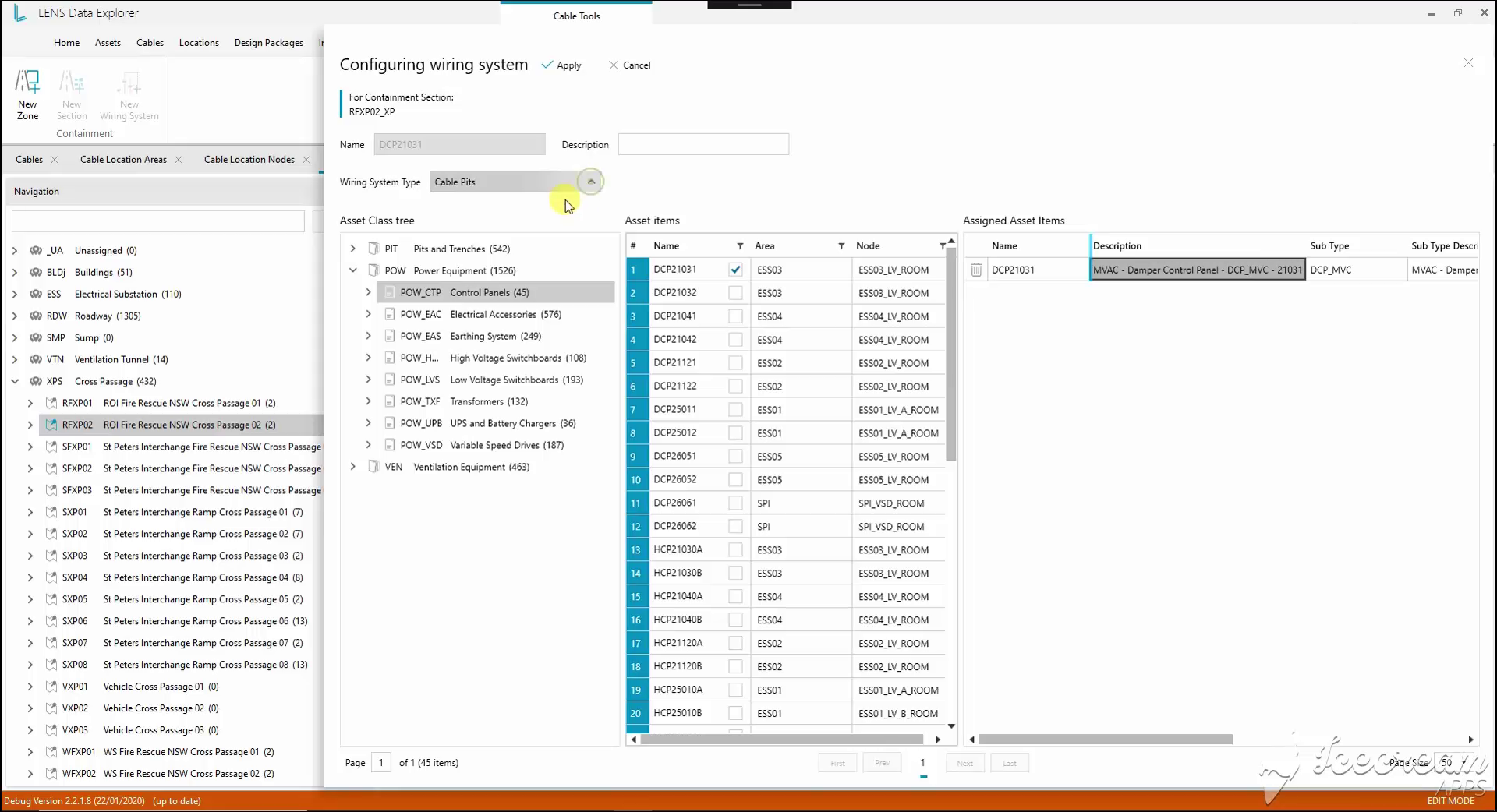
Przypisany komponent i jego klasyfikacja

Przypisany komponent i jego klasyfikacja

Wybrany zasób pojawia się na liście przypisań z opisem i podtypem. Jego pierwotna pozycja w drzewie urządzeń pozostaje widoczna, ułatwiając weryfikację wyboru przed zastosowaniem.

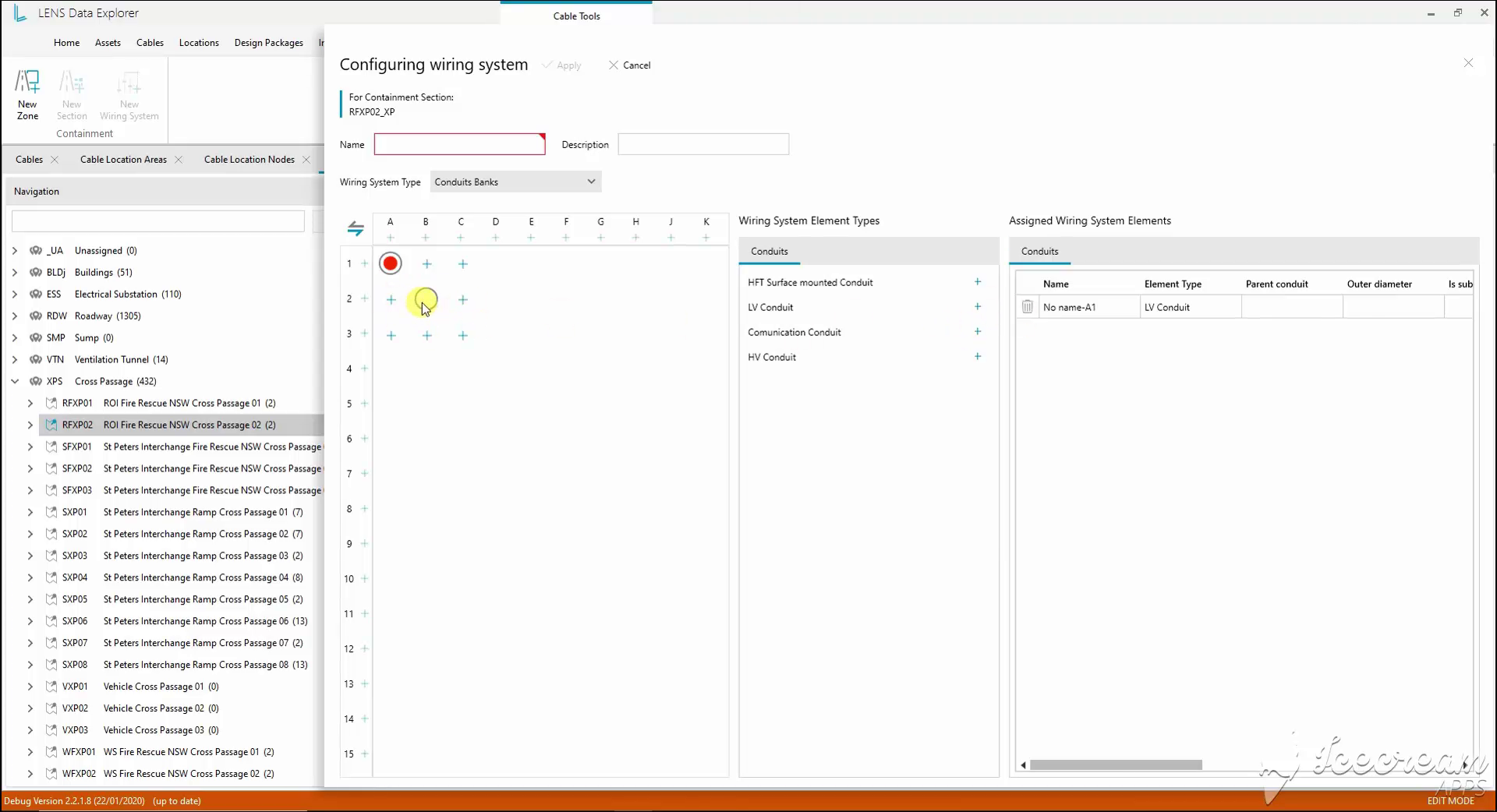
Układ bloku rur osłonowych

Układ bloku rur osłonowych

Siatka współrzędnych rozmieszcza rury osłonowe w bloku. Sąsiedni katalog zawiera typy niskonapięciowe, wysokonapięciowe i telekomunikacyjne; lista przypisanych elementów przechowuje średnice i powiązania nadrzędne.

Strefy i sekcje

Powiąż każdą sekcję z jej miejscem w infrastrukturze.

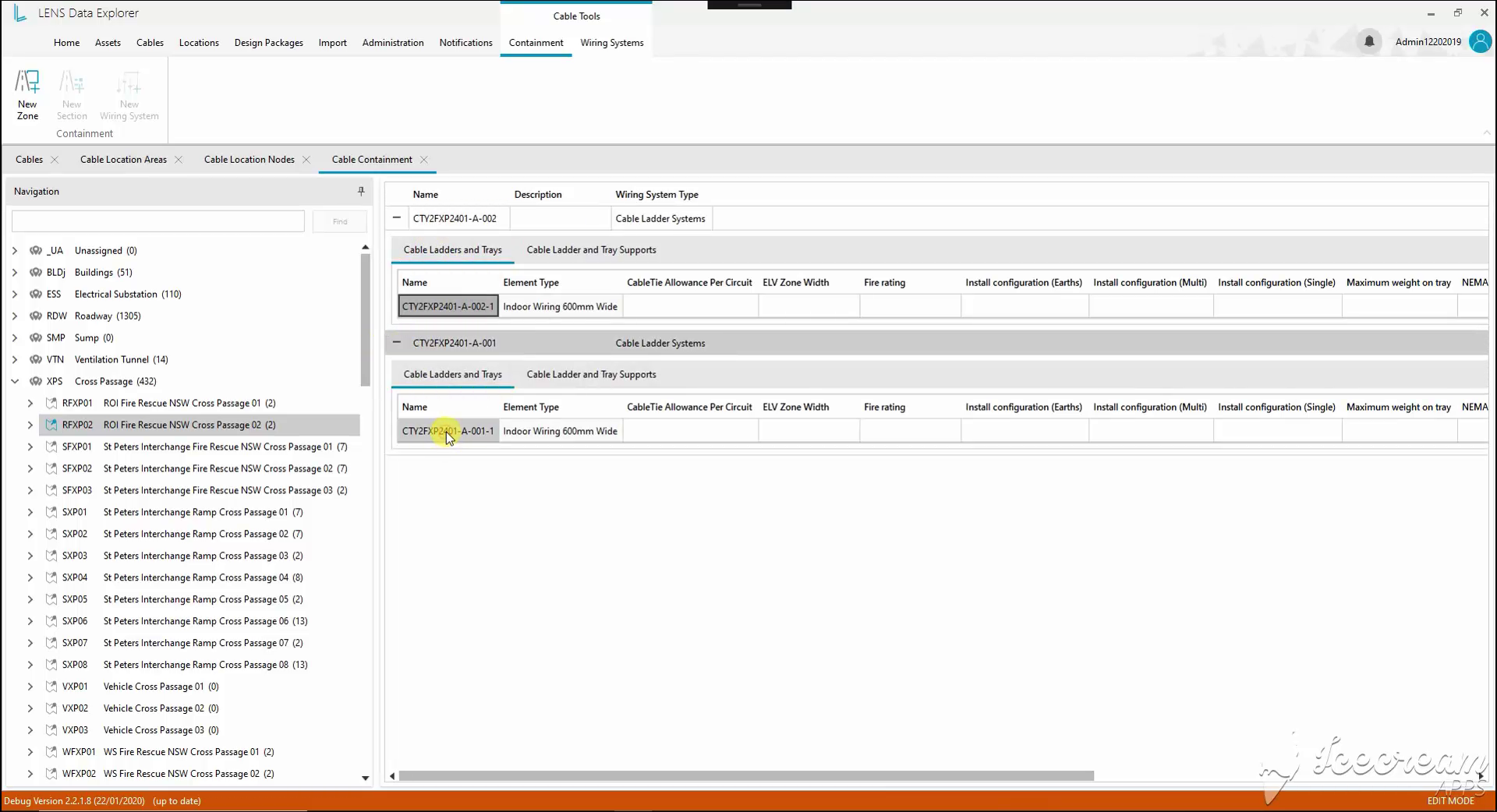
Systemy okablowania w lokalizacji

Systemy okablowania w lokalizacji

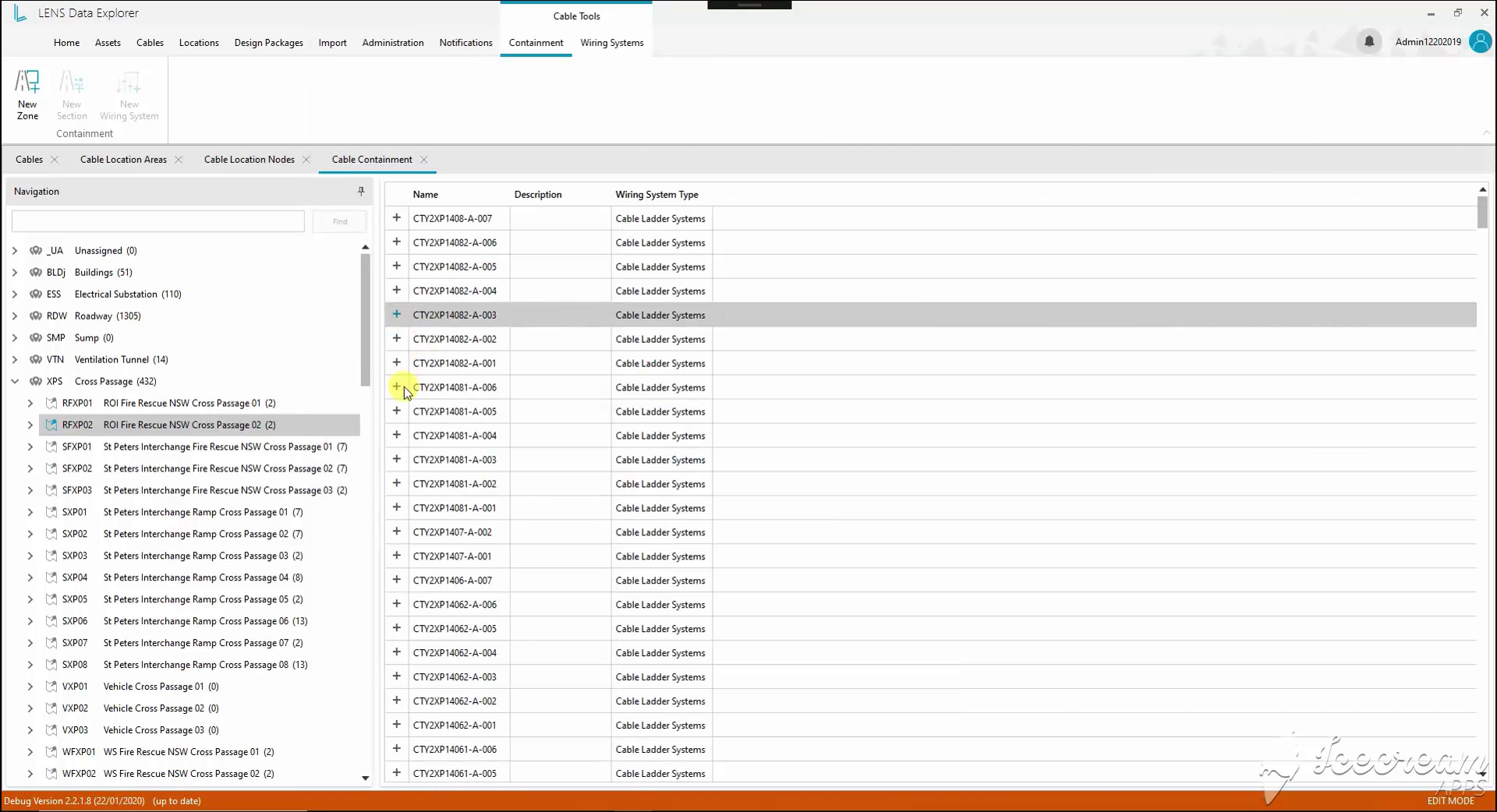
Drzewo lokalizacji prowadzi do listy nazwanych systemów okablowania. Każdy wiersz można rozwinąć, aby sprawdzić komponenty, zachowując kontekst lokalizacji podczas przechodzenia do szczegółów konstrukcyjnych.

Zadanie biznesowe

Konstrukcje kablowe wymagają nazwanych stref i sekcji powiązanych z fizyczną lokalizacją oraz specyfikacji komponentów dostępnej do sprawdzenia.

Rozwiązanie w systemie

Drzewo lokalizacji prowadzi do rozwijanych systemów; formularze tworzenia zachowują strefę nadrzędną i lokalizację, a wiersze sekcji pokazują materiał, średnicę i współczynnik wypełnienia.

Tworzenie strefy tras kablowych

Tworzenie strefy tras kablowych

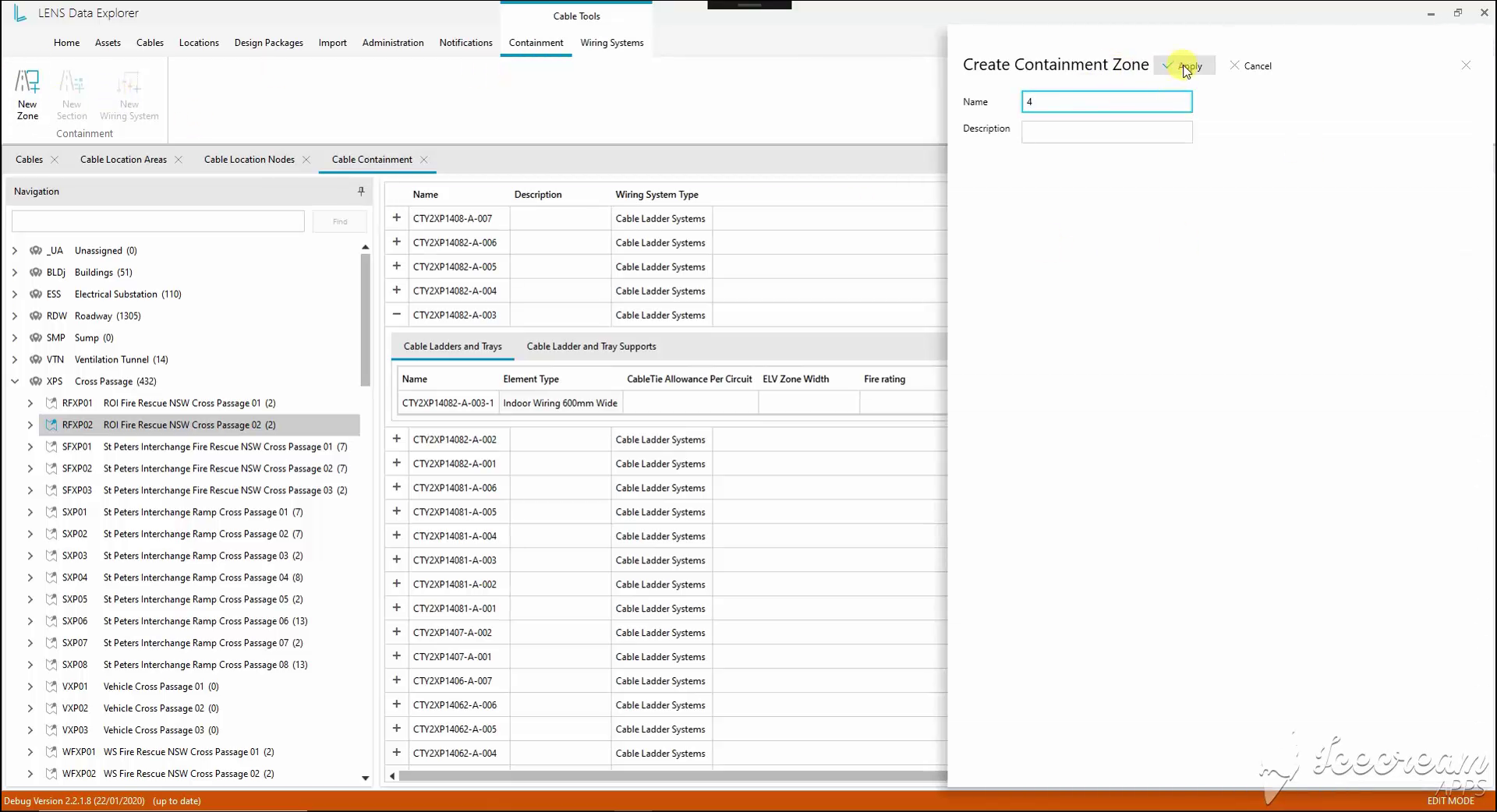
Niewielki panel boczny przyjmuje nazwę i opis nowej strefy. Rejestr tras kablowych pozostaje widoczny w tle, zachowując kontekst podczas definiowania strefy.

Przypisanie odcinka do strefy i lokalizacji

Przypisanie odcinka do strefy i lokalizacji

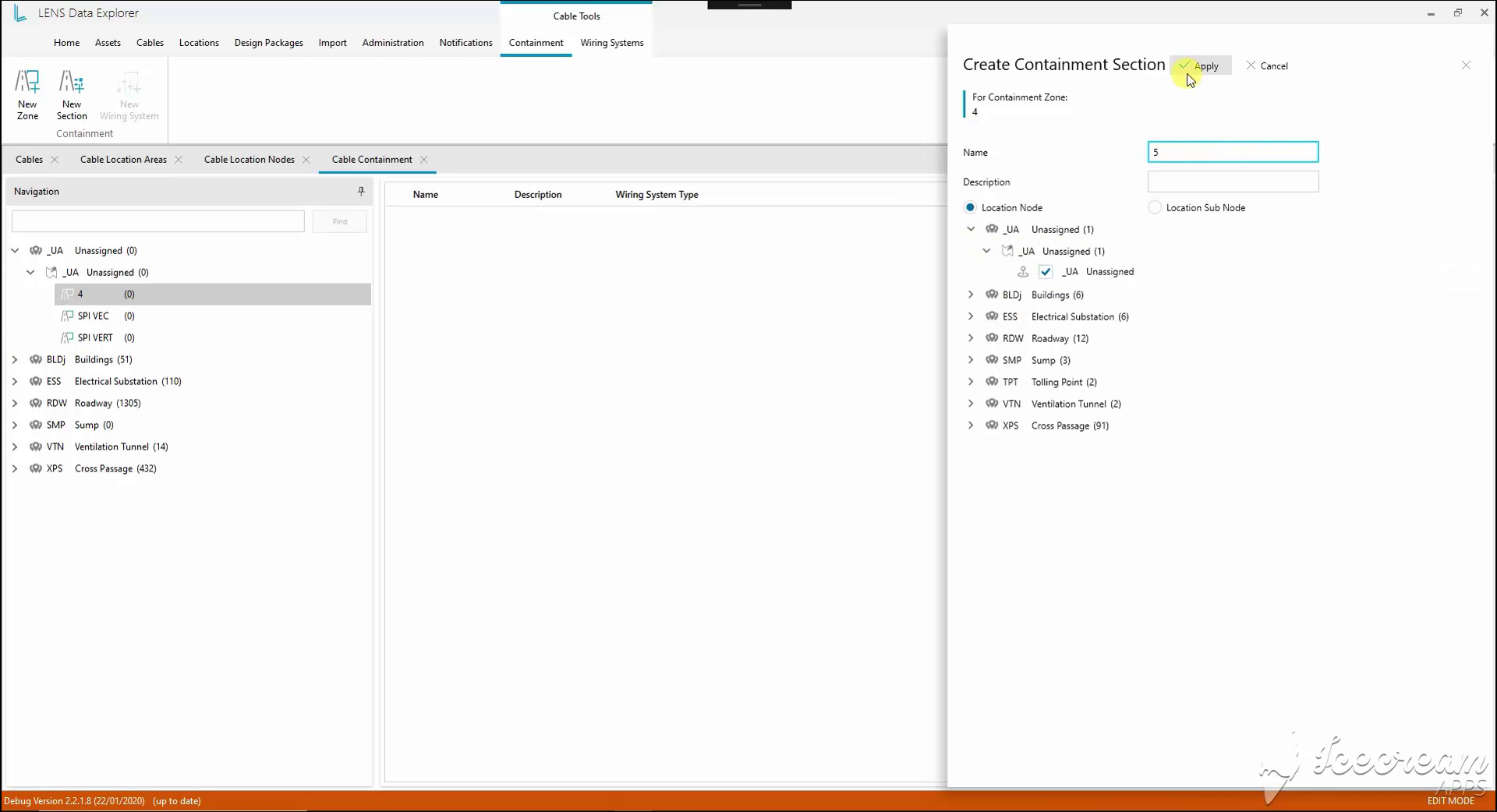
Formularz odcinka pokazuje strefę nadrzędną i wybór lokalizacji. Inżynierowie mogą wybrać węzeł lub podwęzeł, łącząc nowy odcinek trasy z hierarchią infrastruktury.

Materiał, wymiary i współczynnik zajęcia miejsca rury

Materiał, wymiary i współczynnik zajęcia miejsca rury

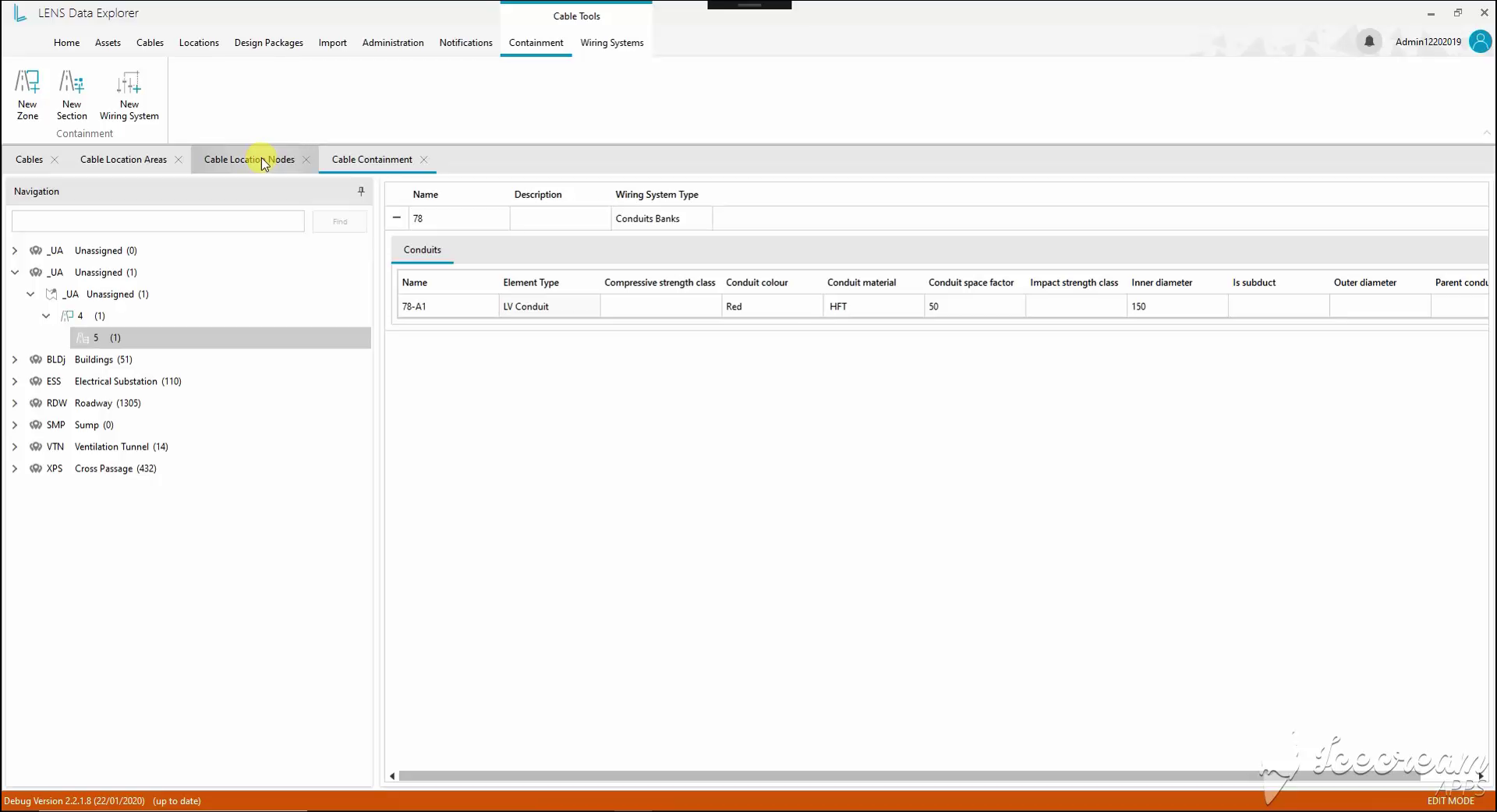
Otwarcie odcinka pokazuje rury osłonowe przypisane do jego systemu okablowania. Materiał, kolor, średnica wewnętrzna i współczynnik zajęcia miejsca są dostępne w wierszu komponentu do weryfikacji specyfikacji.

Reguły montażu i raportowanie

Zachowaj powiązanie parametrów montażu z raportem.

Układy instalacyjne i współczynniki

Układy instalacyjne i współczynniki

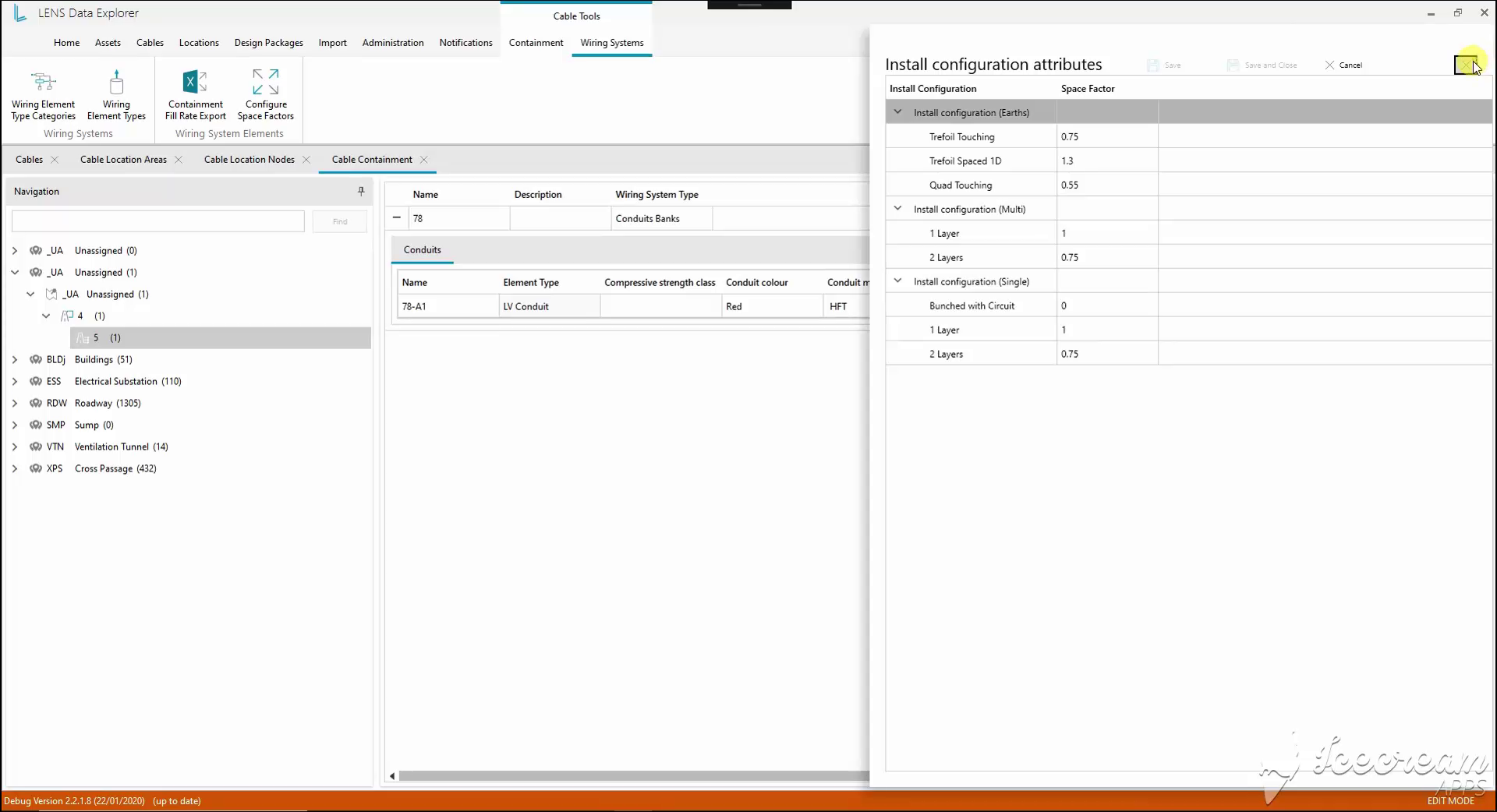
Układy instalacyjne są pogrupowane dla kabli uziemiających, wielożyłowych i jednożyłowych. Każdy układ ma współczynnik zajęcia miejsca, dzięki czemu założenia różnych wariantów są widoczne w jednej tabeli konfiguracji.

Zadanie biznesowe

Ocena wypełnienia konstrukcji kablowych wymaga jawnych współczynników montażowych i definicji komponentów, a każda wartość raportu musi odnosić się do konkretnego elementu.

Rozwiązanie w systemie

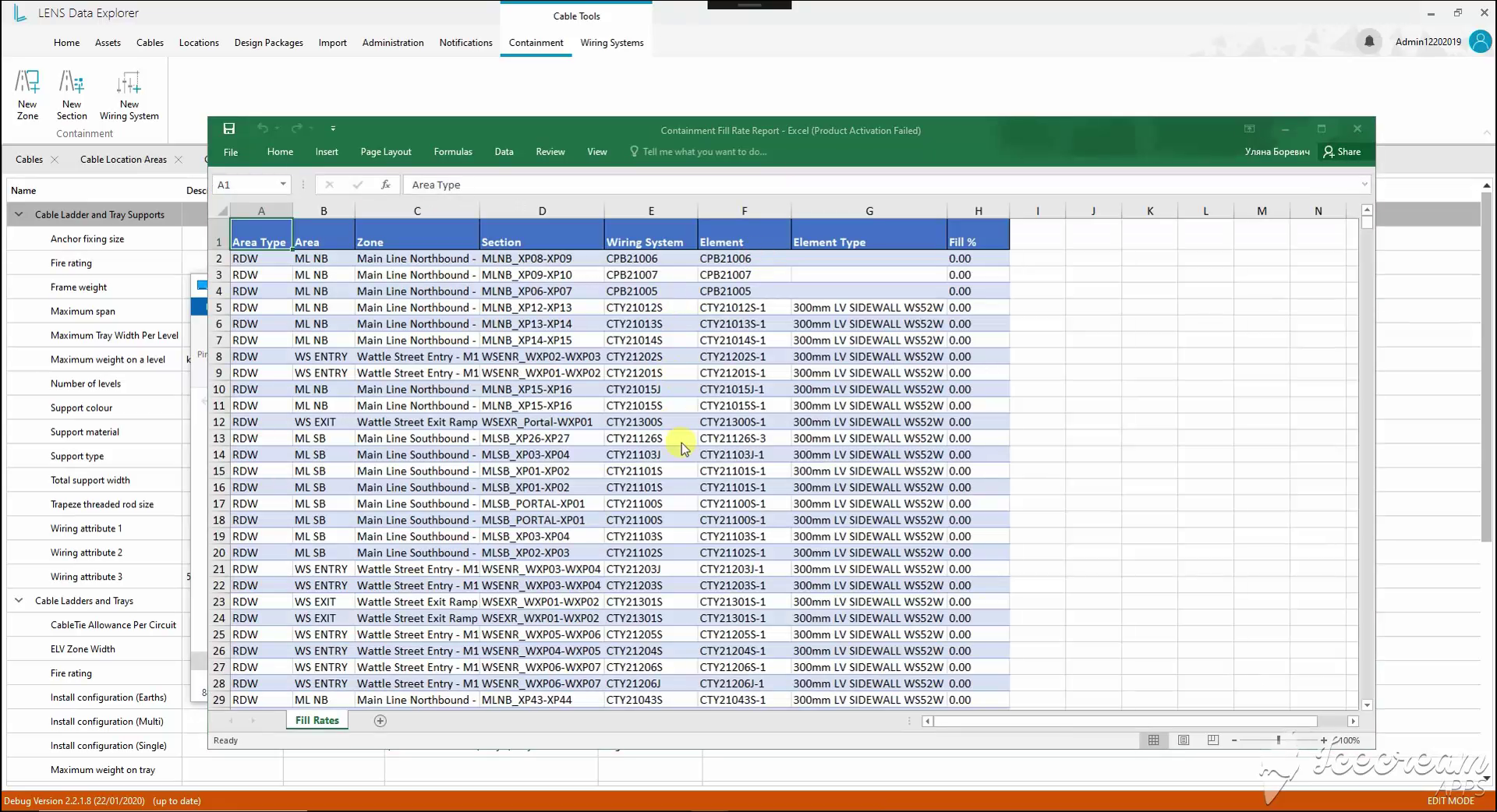
Tabele konfiguracji przechowują układy montażowe i atrybuty komponentów; raport wypełnienia w Excelu zachowuje obszar, strefę, sekcję, system i element dla każdej wartości procentowej.

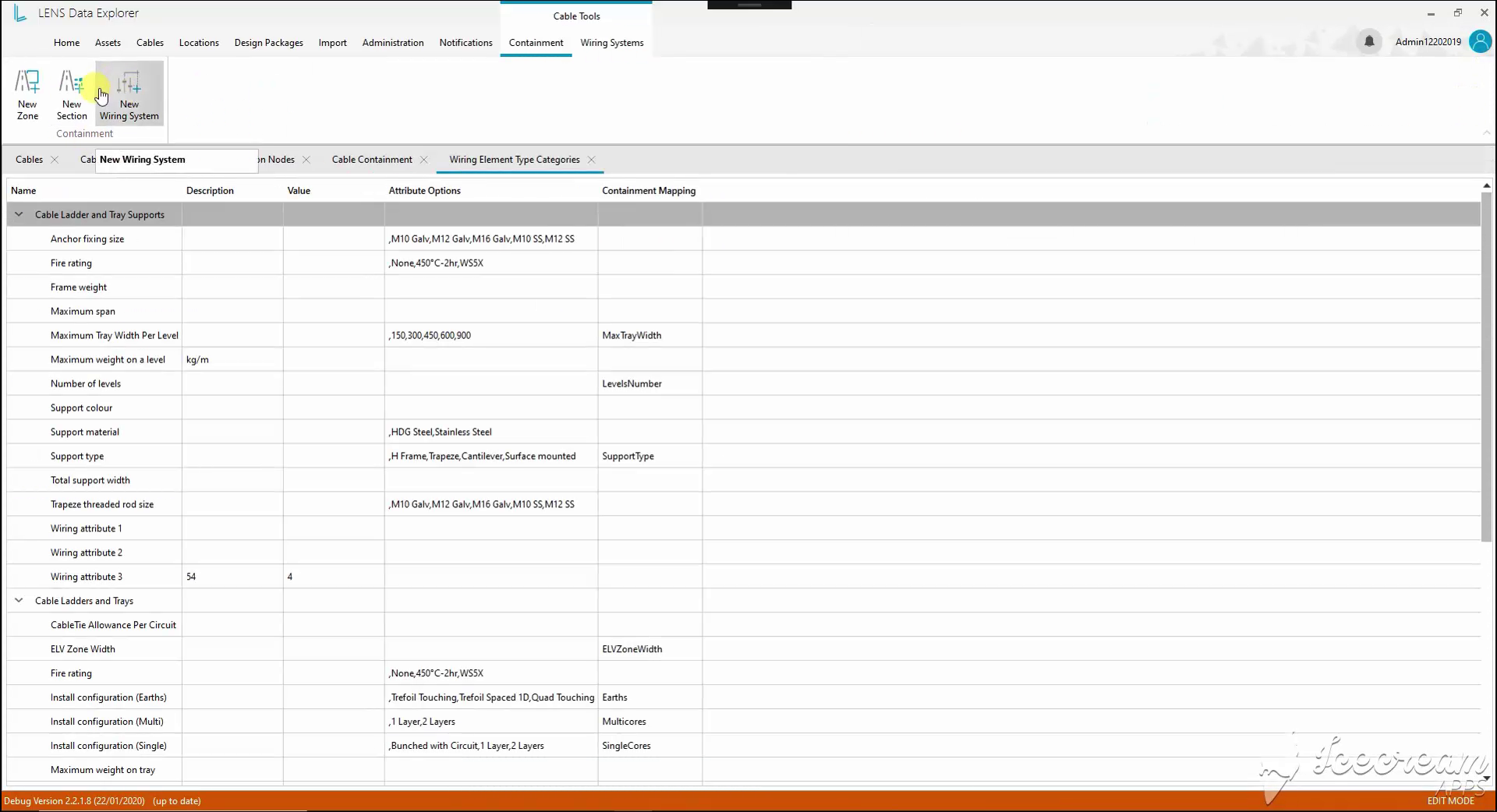
Definicje komponentów okablowania

Definicje komponentów okablowania

Słownik komponentów obejmuje rozmiary mocowań, materiały podpór, odporność ogniową i warianty instalacji. Wybory atrybutów i mapowania tras określają wykorzystanie tych właściwości w elementach systemu okablowania.

Raport wypełnienia tras kablowych w Excelu

Raport wypełnienia tras kablowych w Excelu

Raport Excel łączy procent wypełnienia z obszarem, strefą, odcinkiem, systemem okablowania i elementem. Każdą wartość można prześledzić do konkretnej części konstrukcji trasy.

Projektowanie hierarchii

Uporządkuj te same rekordy w przydatne hierarchie.

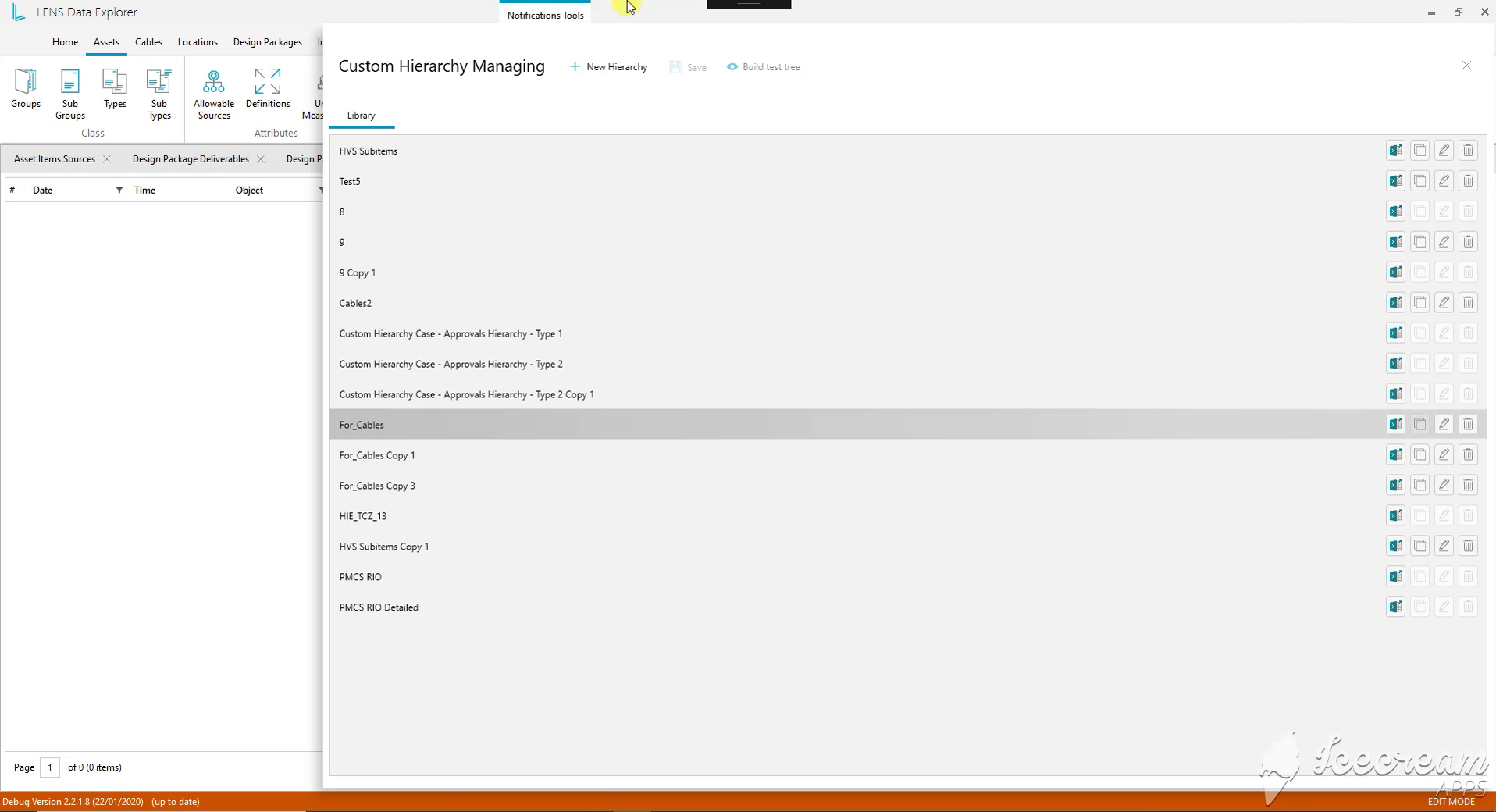
Biblioteka zapisanych hierarchii

Biblioteka zapisanych hierarchii

Biblioteka hierarchii przechowuje nazwane konfiguracje do różnych zadań inżynierskich. Kopiowanie, edycja i eksport pozwalają ponownie użyć struktury lub opracować osobną wersję do kolejnego przeglądu.

Zadanie biznesowe

Zespoły inżynierskie potrzebują różnych sposobów grupowania tego samego wyposażenia i możliwości sprawdzenia reguł klasyfikacji przed użyciem hierarchii.

Rozwiązanie w systemie

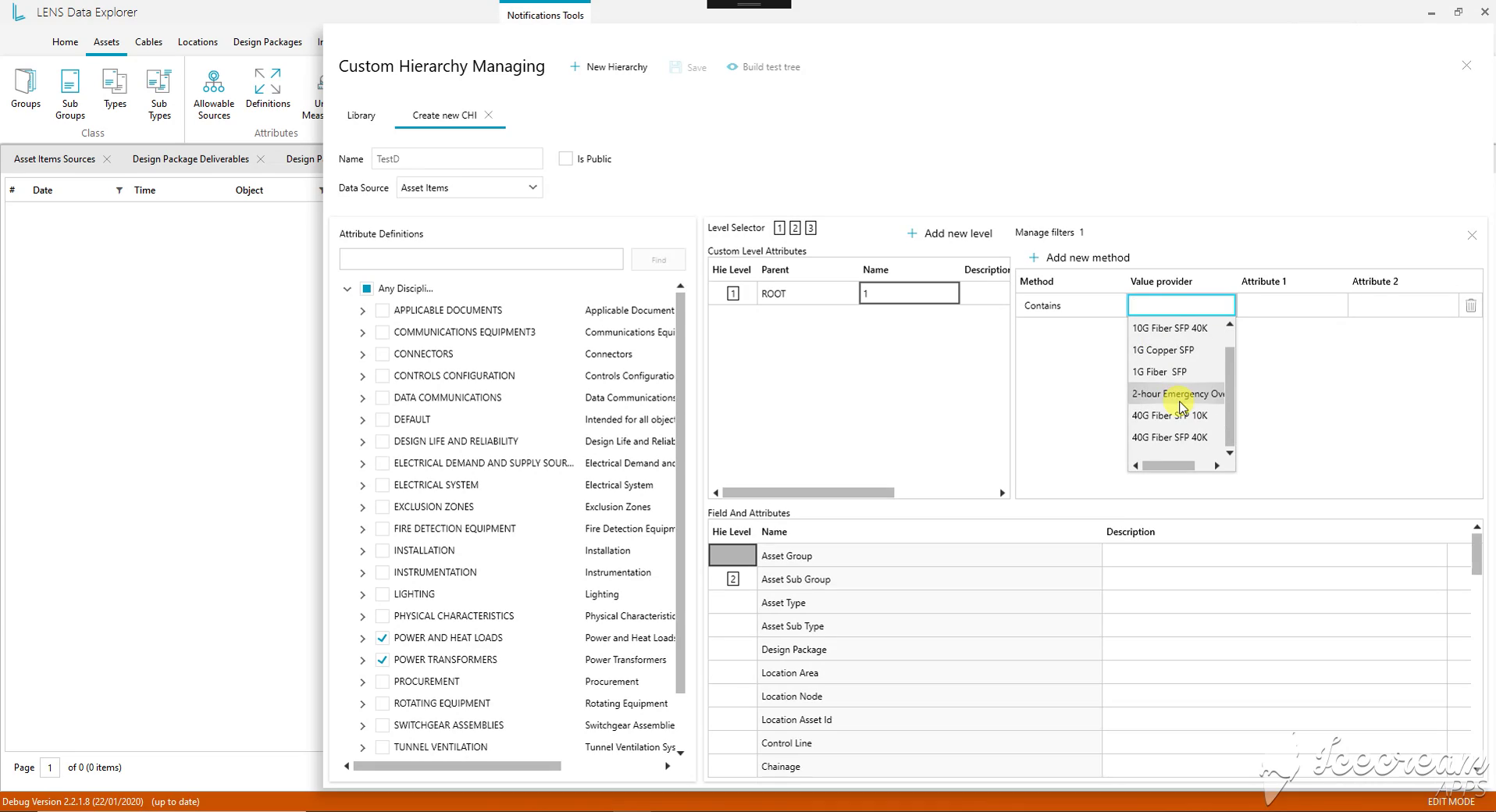
Biblioteka i kreator hierarchii definiują źródła, poziomy i filtry, pokazują drzewo z liczbą rekordów oraz wyodrębniają nieprzypisane rekordy do sprawdzenia.

Poziomy hierarchii i reguły grupowania

Poziomy hierarchii i reguły grupowania

Kreator łączy źródło danych, poziomy hierarchii, pola zasobów i wybrane atrybuty. Metody filtrowania na każdym poziomie określają, które rekordy należą do jednej grupy, jasno pokazując reguły grupowania.

Podgląd hierarchii z liczbą rekordów

Podgląd hierarchii z liczbą rekordów

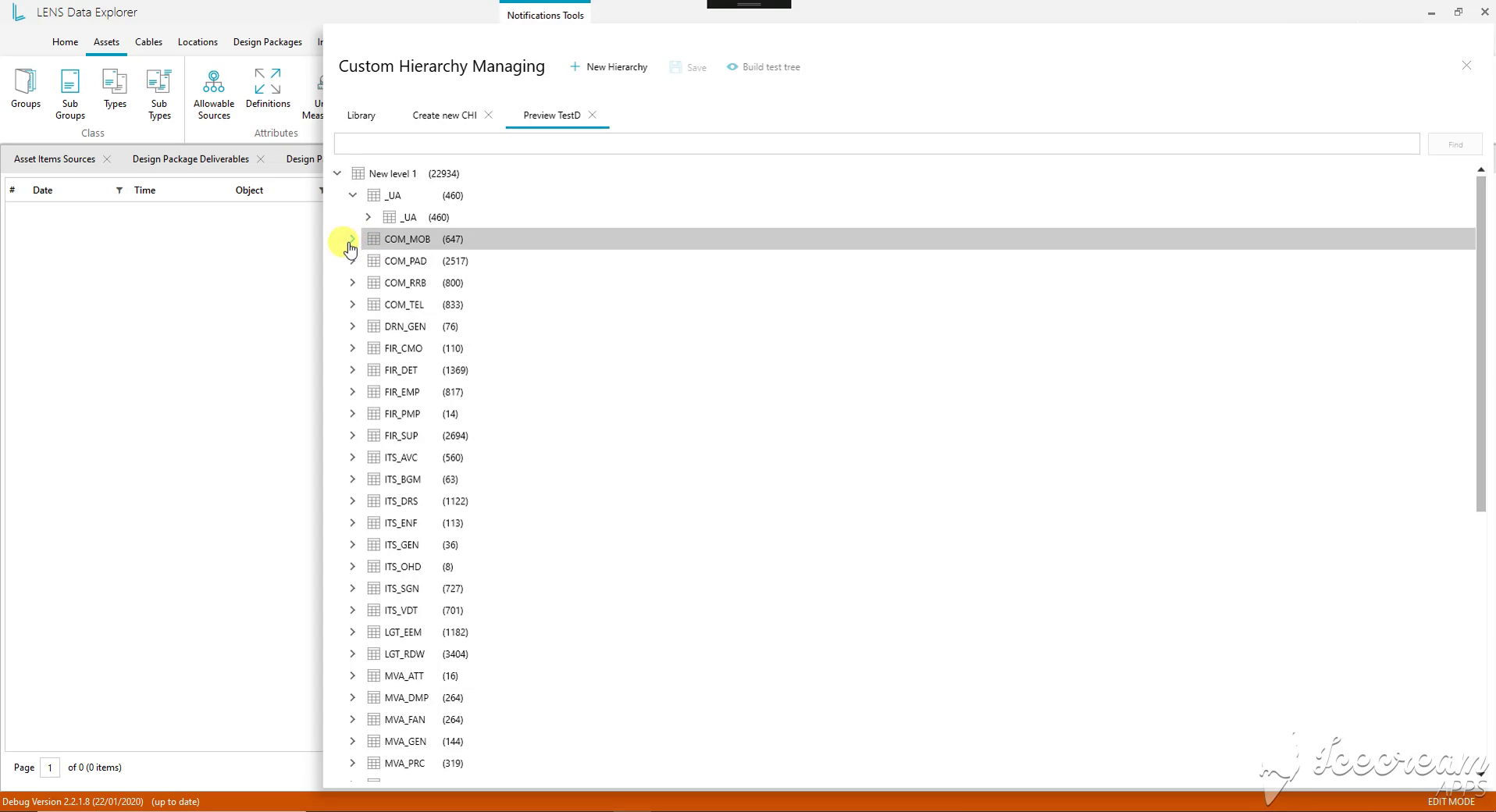
Podgląd testowy przedstawia skonfigurowaną hierarchię jako rozwijane gałęzie z liczbą rekordów. Inżynierowie mogą sprawdzić grupowanie urządzeń przed otwarciem hierarchii jako widoku roboczego.

Niesklasyfikowane rekordy urządzeń

Niesklasyfikowane rekordy urządzeń

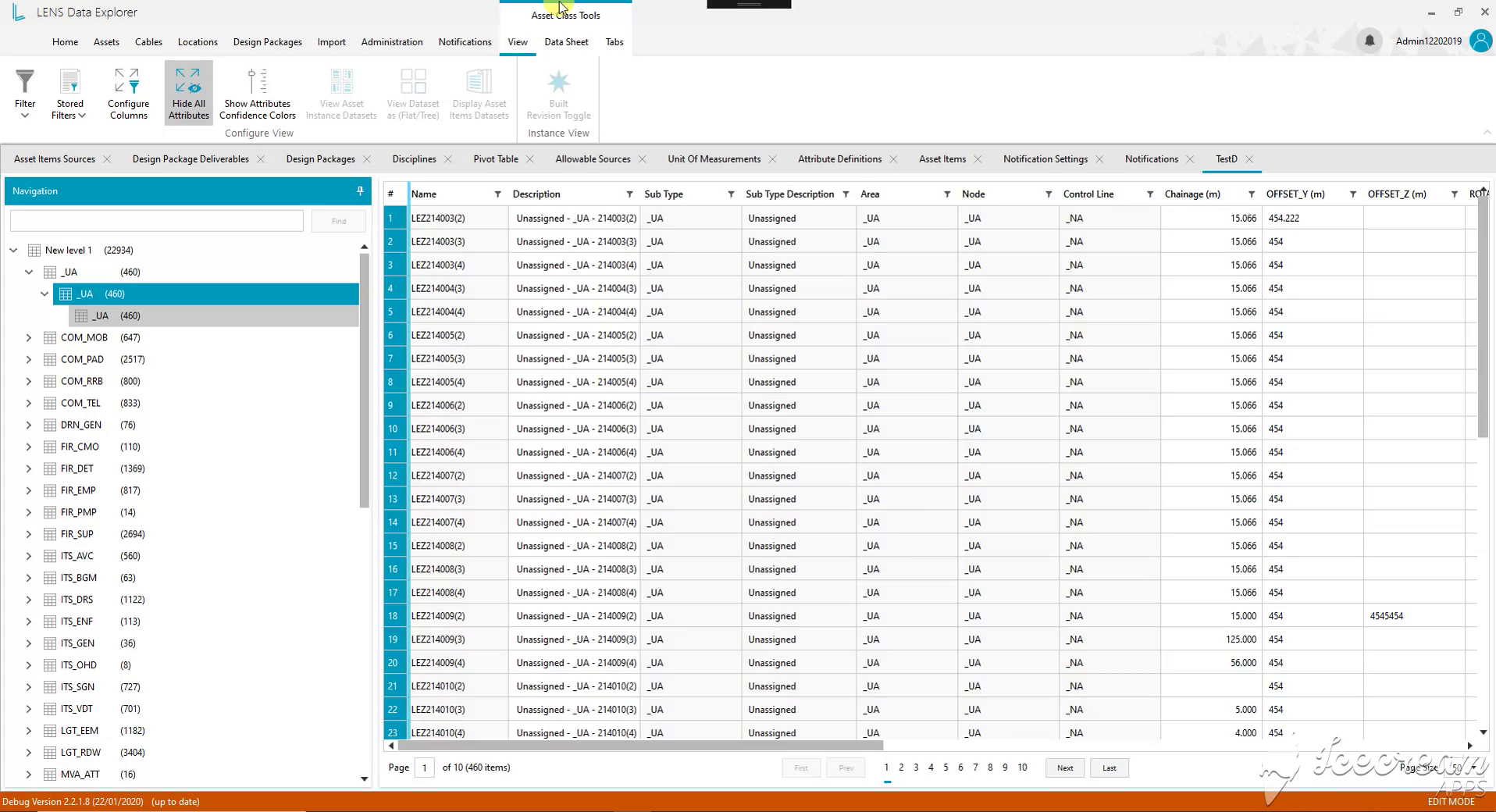
Gałąź Nieprzypisane zbiera nierozstrzygnięte rekordy w tabeli roboczej. Identyfikatory, opisy i pola położenia pozostają dostępne, dając inżynierowi konkretny zestaw do sprawdzenia i uzupełnienia.

Przegląd w hierarchii

Zachowaj kontekst klasyfikacji podczas przeglądu wyposażenia.

Eksport wybranej części hierarchii do Excela

Eksport wybranej części hierarchii do Excela

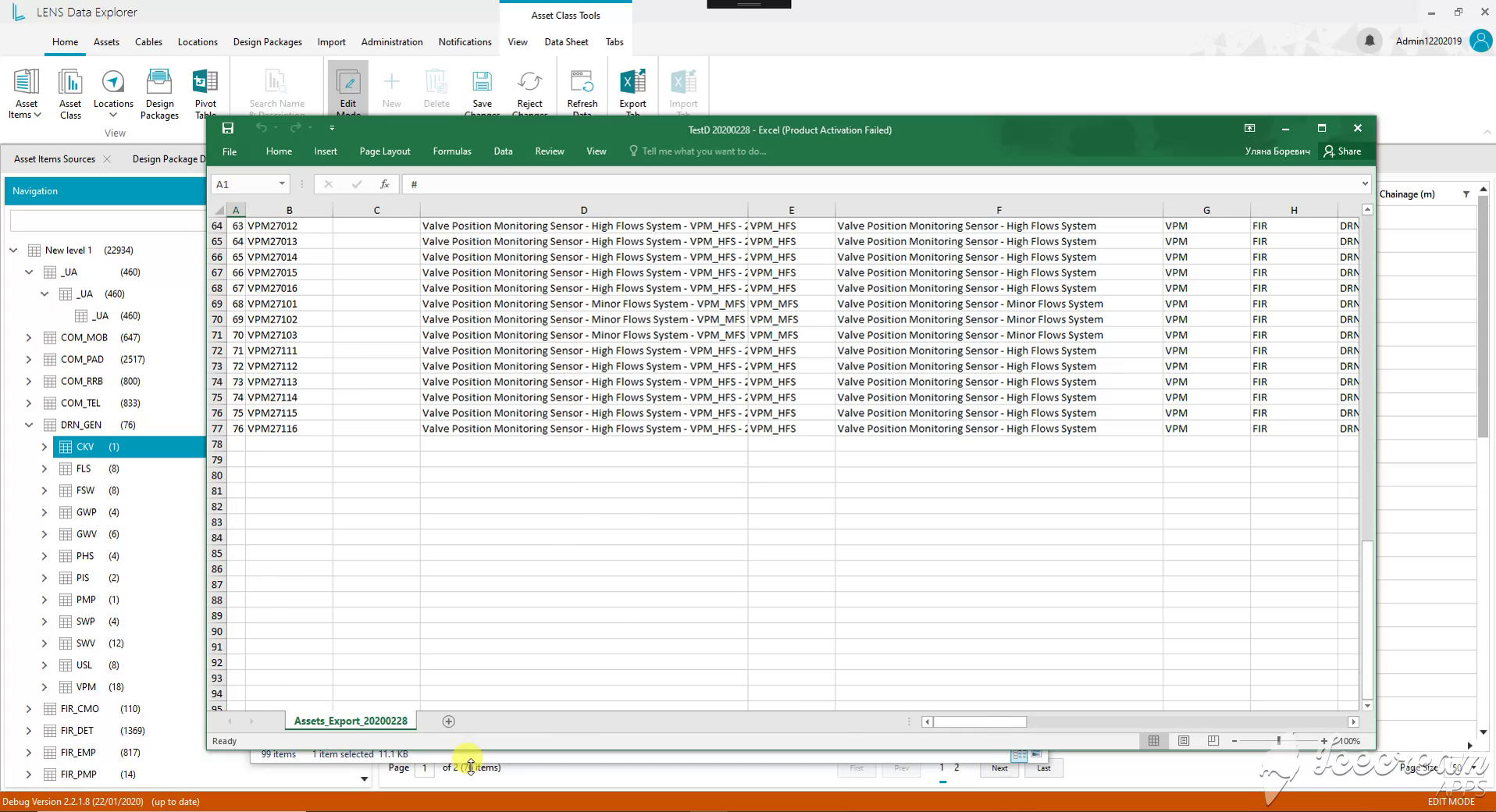
Wyeksportowany arkusz zachowuje identyfikatory urządzeń, opisy i pola klasyfikacji. Zespół może przejrzeć wybraną grupę poza LENS, zachowując odnośniki do oryginalnych danych inżynierskich.

Zadanie biznesowe

Osoby prowadzące przegląd potrzebują porównywać wyposażenie w rodzinie systemów i otwierać pojedynczy obiekt z zachowaniem kontekstu klasyfikacji i lokalizacji.

Rozwiązanie w systemie

Wiersze hierarchii zawierają identyfikatory i ścieżki poziomów, panel obok pokazuje właściwości obiektu, a eksport do Excela zachowuje odniesienia do klasyfikacji wybranego wyposażenia.

Urządzenia odwodnienia w grupie systemowej

Urządzenia odwodnienia w grupie systemowej

Hierarchia odwodnienia łączy zawory, czujniki przepływu i pompy w jednym rejestrze. Opisy podtypów i lokalizacje rozróżniają ich role oraz położenie w wybranej grupie inżynierskiej.

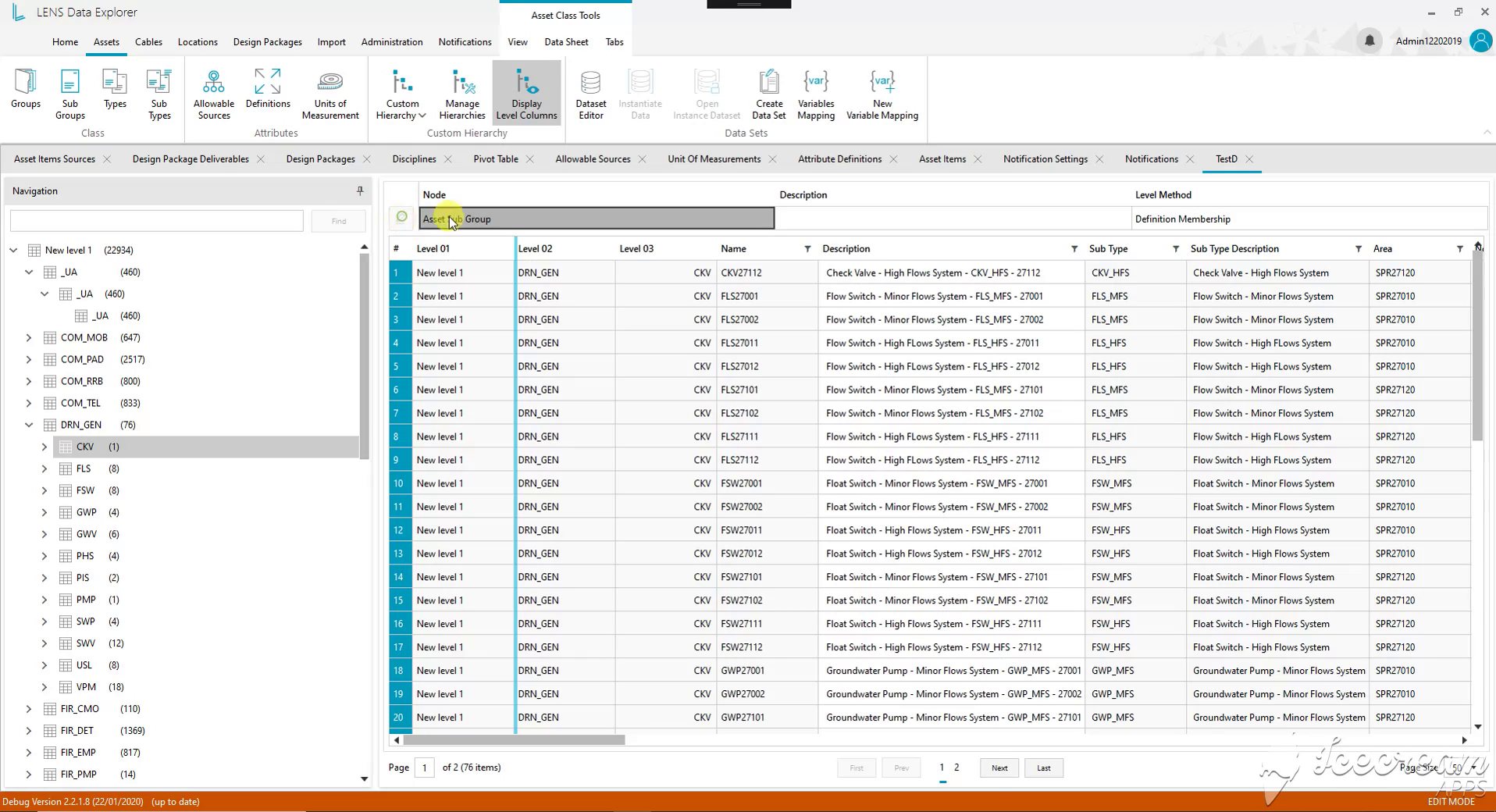
Ścieżki klasyfikacji w rejestrze

Ścieżki klasyfikacji w rejestrze

Kolumny poziomów pokazują ścieżkę hierarchii obok identyfikatora zasobu. Wybrany węzeł ujawnia też metodę grupowania, pomagając zrozumieć, dlaczego rekord znajduje się w danej części drzewa.

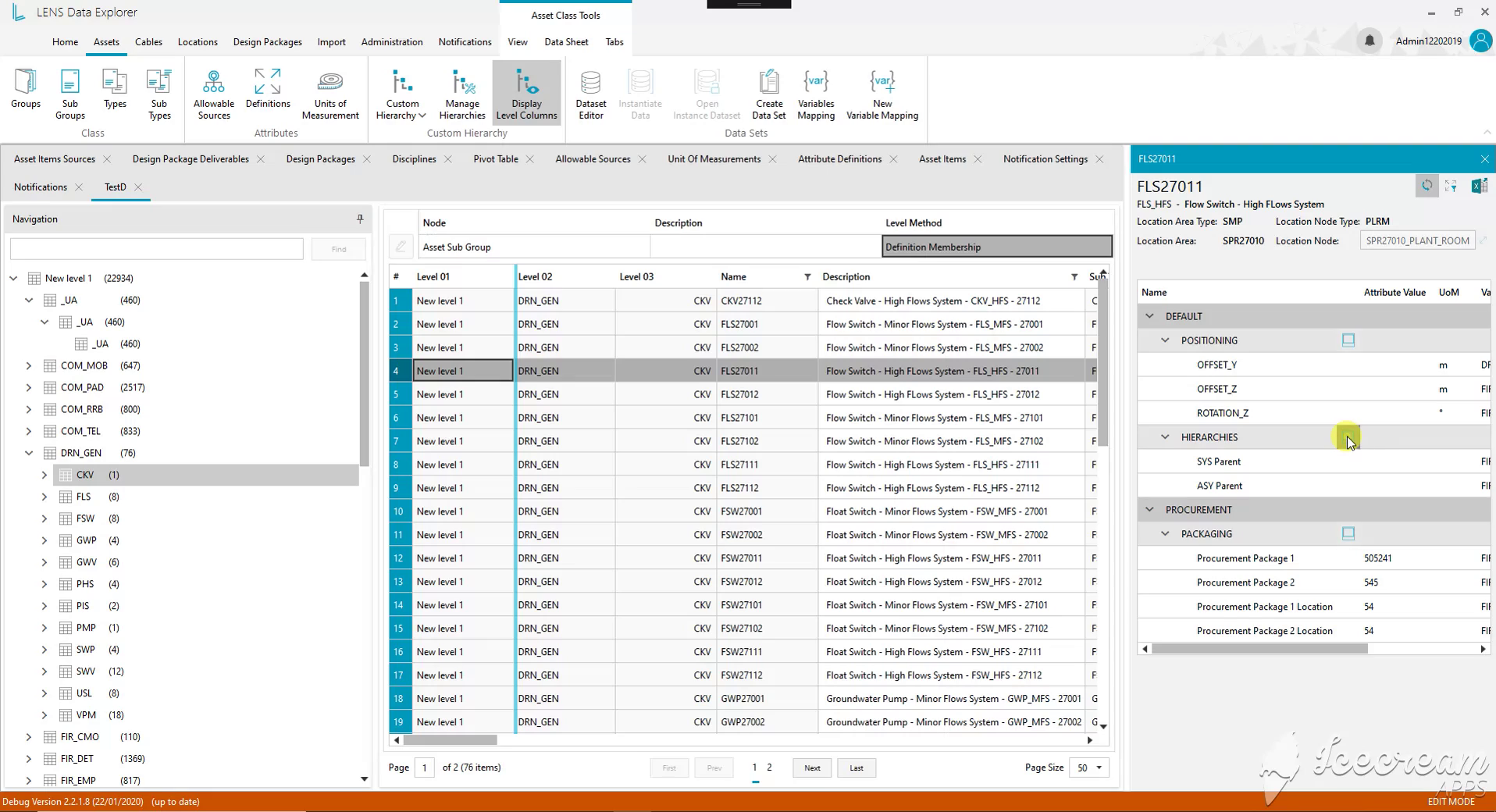
Właściwości zasobu obok hierarchii

Właściwości zasobu obok hierarchii

Wybór urządzenia otwiera panel szczegółów obok tabeli hierarchii. Można sprawdzić położenie, relacje nadrzędne i dane zakupowe, zachowując widok wybranej gałęzi oraz sąsiednich rekordów.

Zmiany struktury i import

Określ, jak importowane dane zmieniają rejestr.

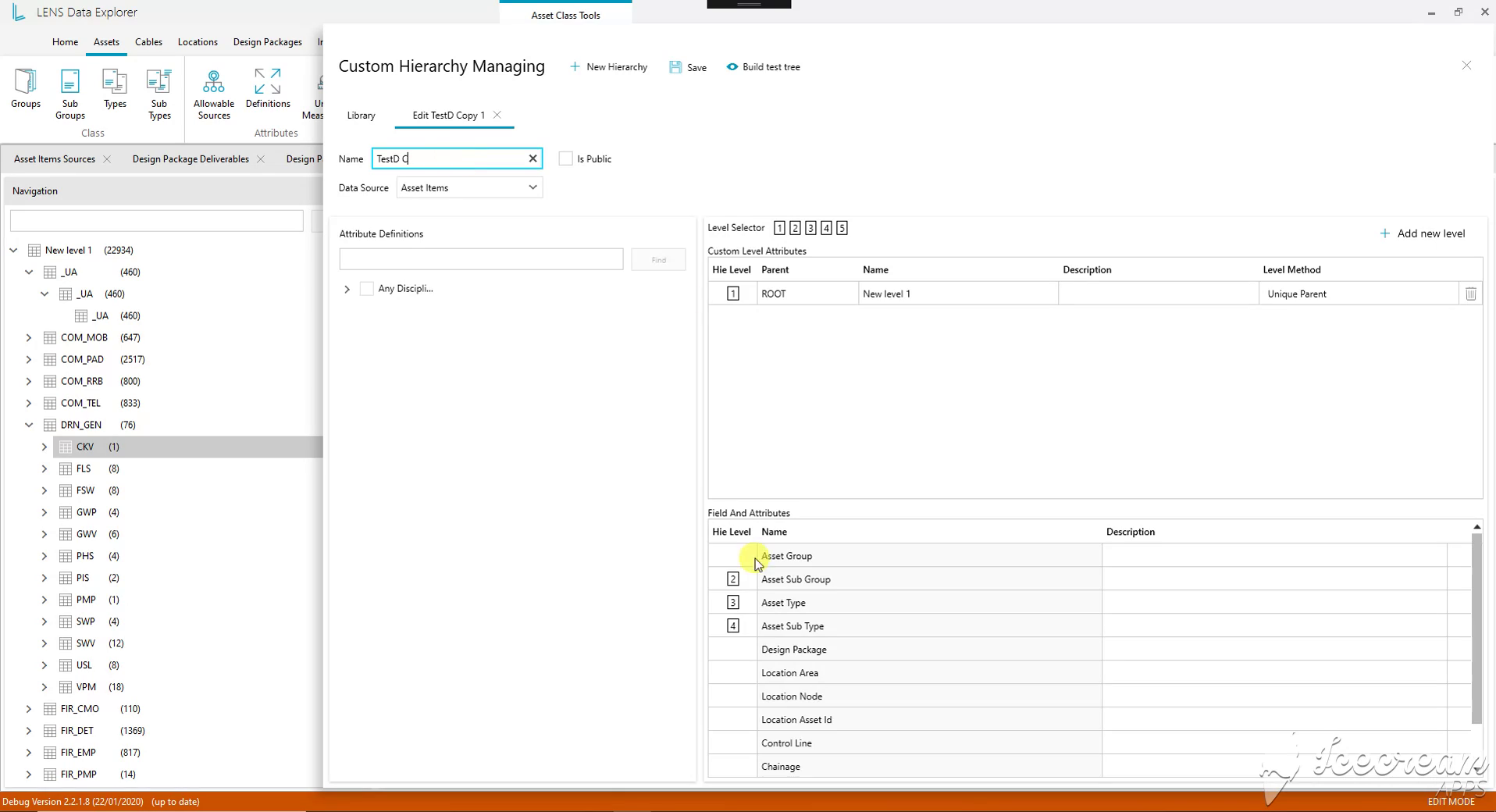
Edycja struktury hierarchii

Edycja struktury hierarchii

Edytor przypisuje grupy, podgrupy, typy i podtypy zasobów do poziomów hierarchii. Nazewnictwo, udostępnianie i testowanie drzewa pozwalają sprawdzić zmienioną strukturę przed zapisaniem do dalszego użycia.

Zadanie biznesowe

Aktualizacja hierarchii lub import arkusza wymagają jasnych decyzji o klasyfikacji, rodzaju danych oraz scalaniu bądź zastępowaniu istniejących rekordów.

Rozwiązanie w systemie

Edytor mapuje pola klasyfikacji na poziomy hierarchii, a ekrany importu rozróżniają obiekty inżynierskie, tryby zbiorów danych, pliki lub foldery oraz działanie Merge i Replace.

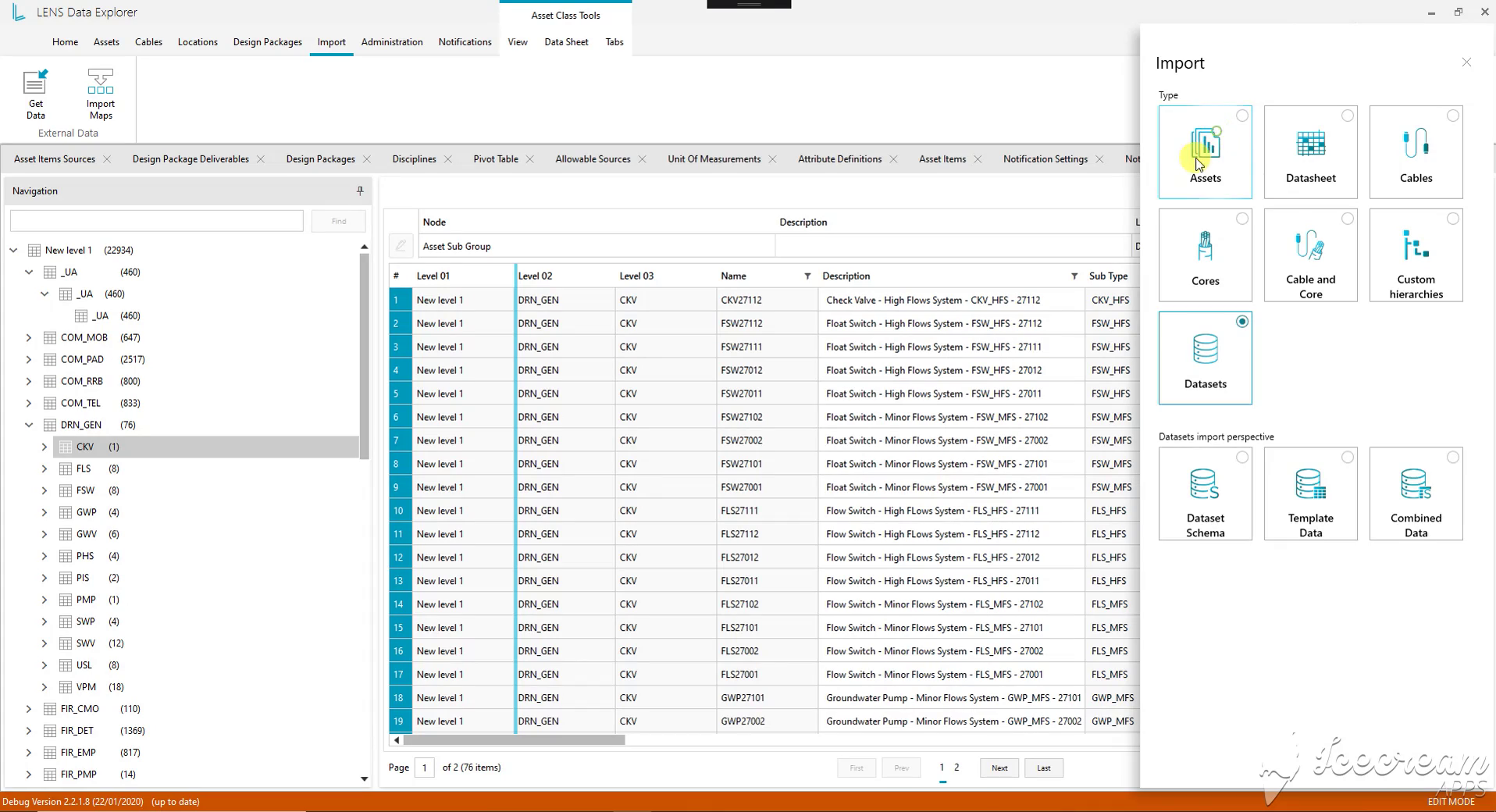
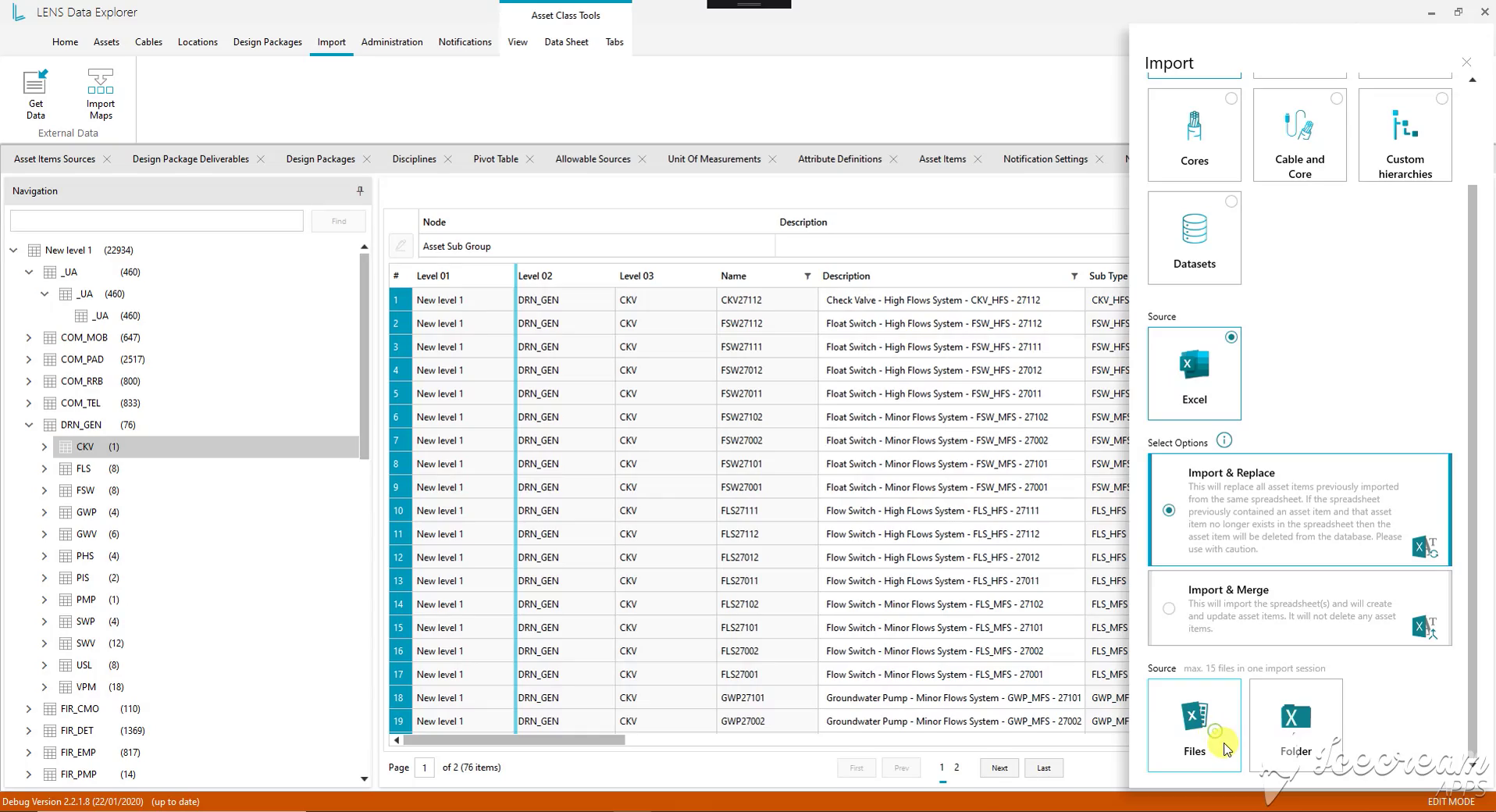
Encje inżynierskie i tryby importu zbiorów danych

Encje inżynierskie i tryby importu zbiorów danych

Import zaczyna się od wyboru encji inżynierskiej: zasobów, kabli, żył, hierarchii lub zbiorów danych. Dla zbiorów rozróżnia schemat, dane szablonu i dane połączone, aby zakres był jasny przed wyborem źródła.

Działanie importu przez scalanie i zastępowanie

Działanie importu przez scalanie i zastępowanie

Import z Excela rozróżnia scalanie i zastępowanie. Scalanie tworzy i aktualizuje rekordy; zastępowanie może również usunąć rekordy nieobecne w arkuszu źródłowym. Pliki i foldery stanowią osobne opcje źródła.

Źródła i wersje

Sprawdź źródło i znaczenie wartości.

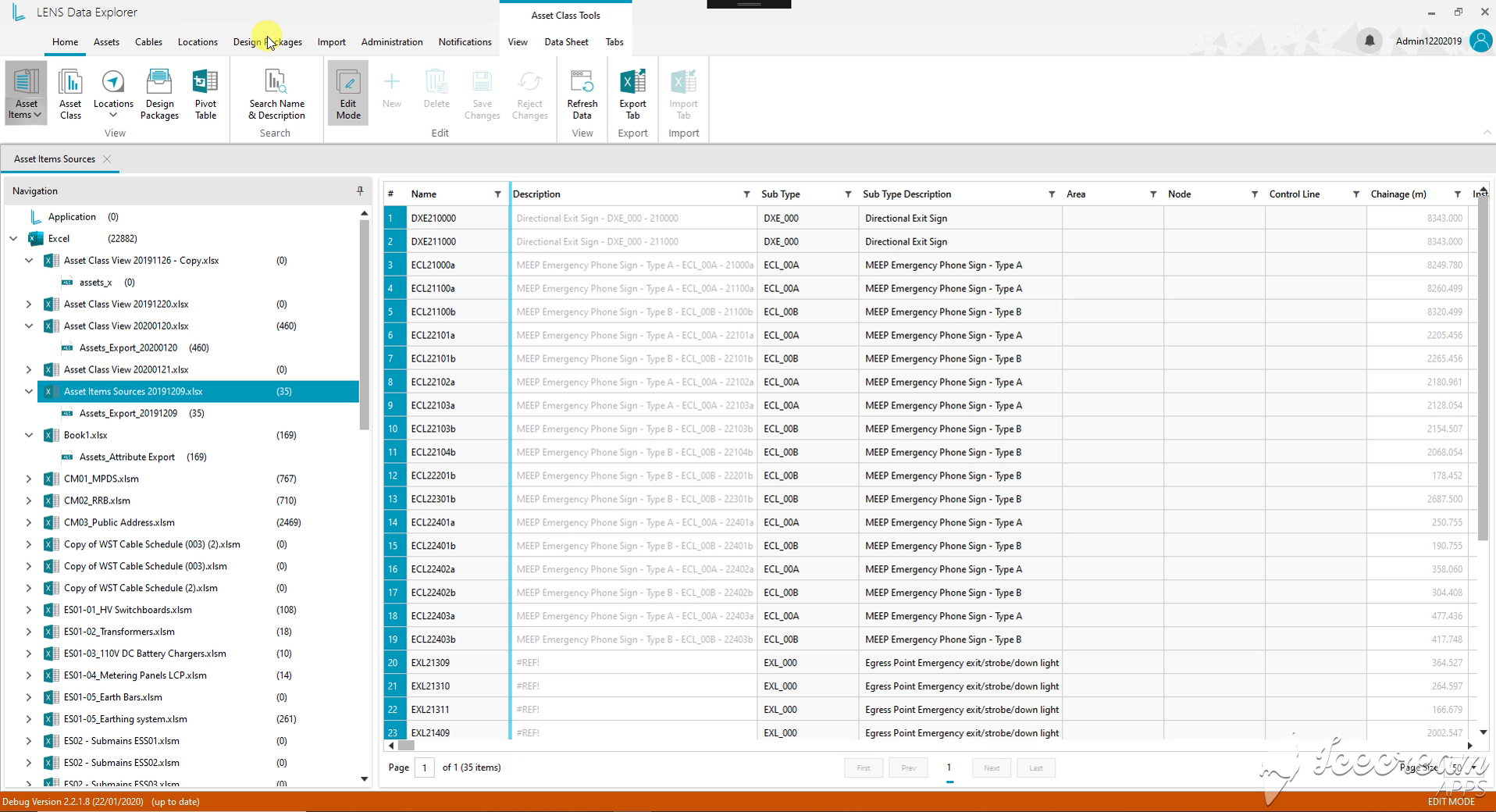
Skoroszyty źródłowe i ich rekordy

Skoroszyty źródłowe i ich rekordy

Nawigacja źródeł pokazuje zaimportowane skoroszyty Excel i ich arkusze. Wybór źródła ujawnia rekordy urządzeń, dając punkt wyjścia do sprawdzenia pochodzenia danych.

Zadanie biznesowe

Inżynierowie potrzebują znać pochodzenie rekordu, różnice zbioru danych między wersjami i jednostki nadające znaczenie jego wartościom.

Rozwiązanie w systemie

Nawigacja źródeł wiąże rekordy z arkuszami skoroszytów, widok przestawny porównuje migawki wersji, a słownik jednostek i panel szczegółów zachowują kontekst pomiarów oraz atrybutów.

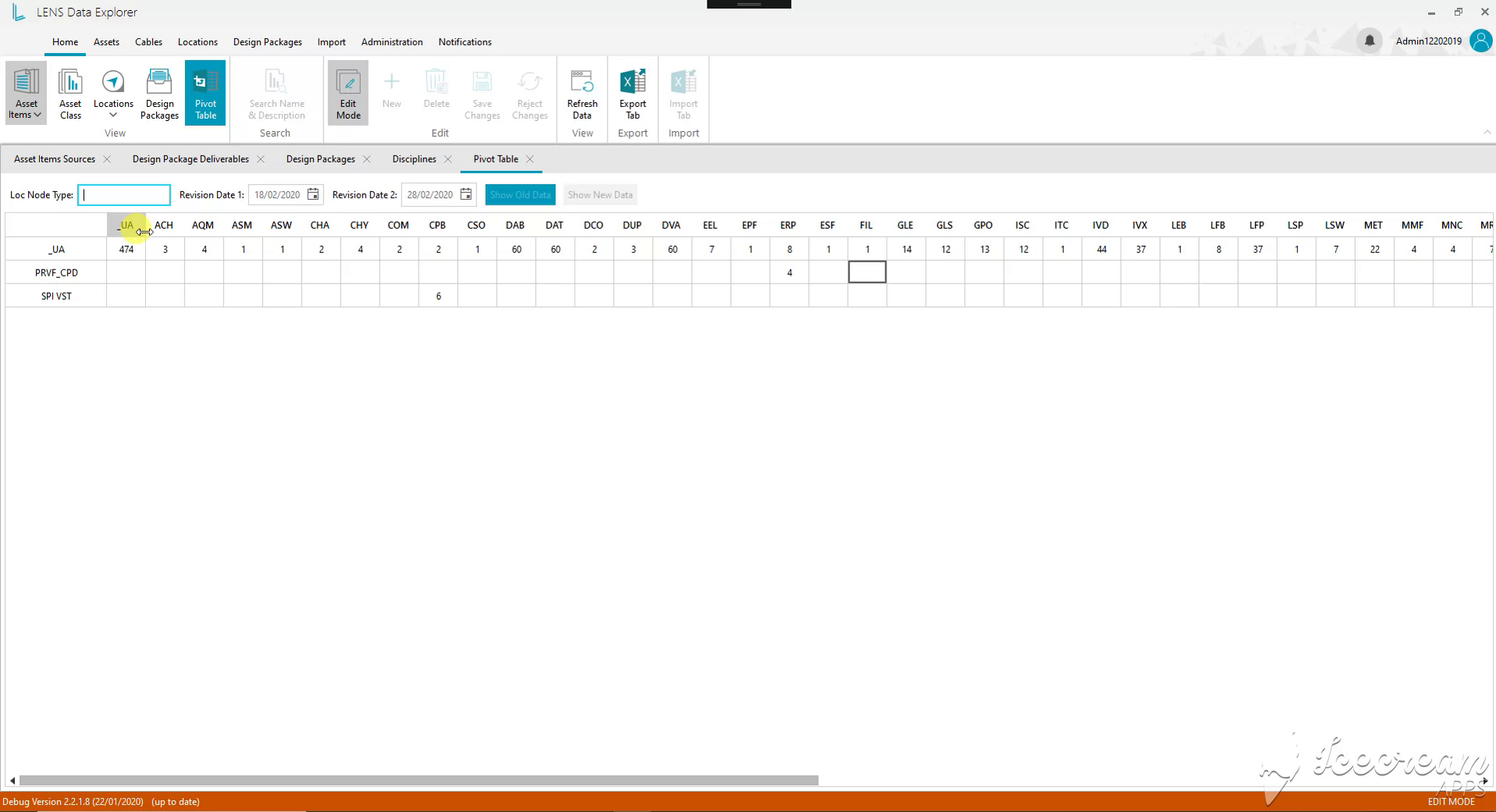
Liczba urządzeń w kolejnych wersjach

Liczba urządzeń w kolejnych wersjach

Widok przestawny zestawia węzły lokalizacji z klasami urządzeń. Dwie daty wersji oraz przełączanie starych i nowych danych pozwalają porównać rozkład rekordów między migawkami.

Jednostki inżynierskie i relacje do SI

Jednostki inżynierskie i relacje do SI

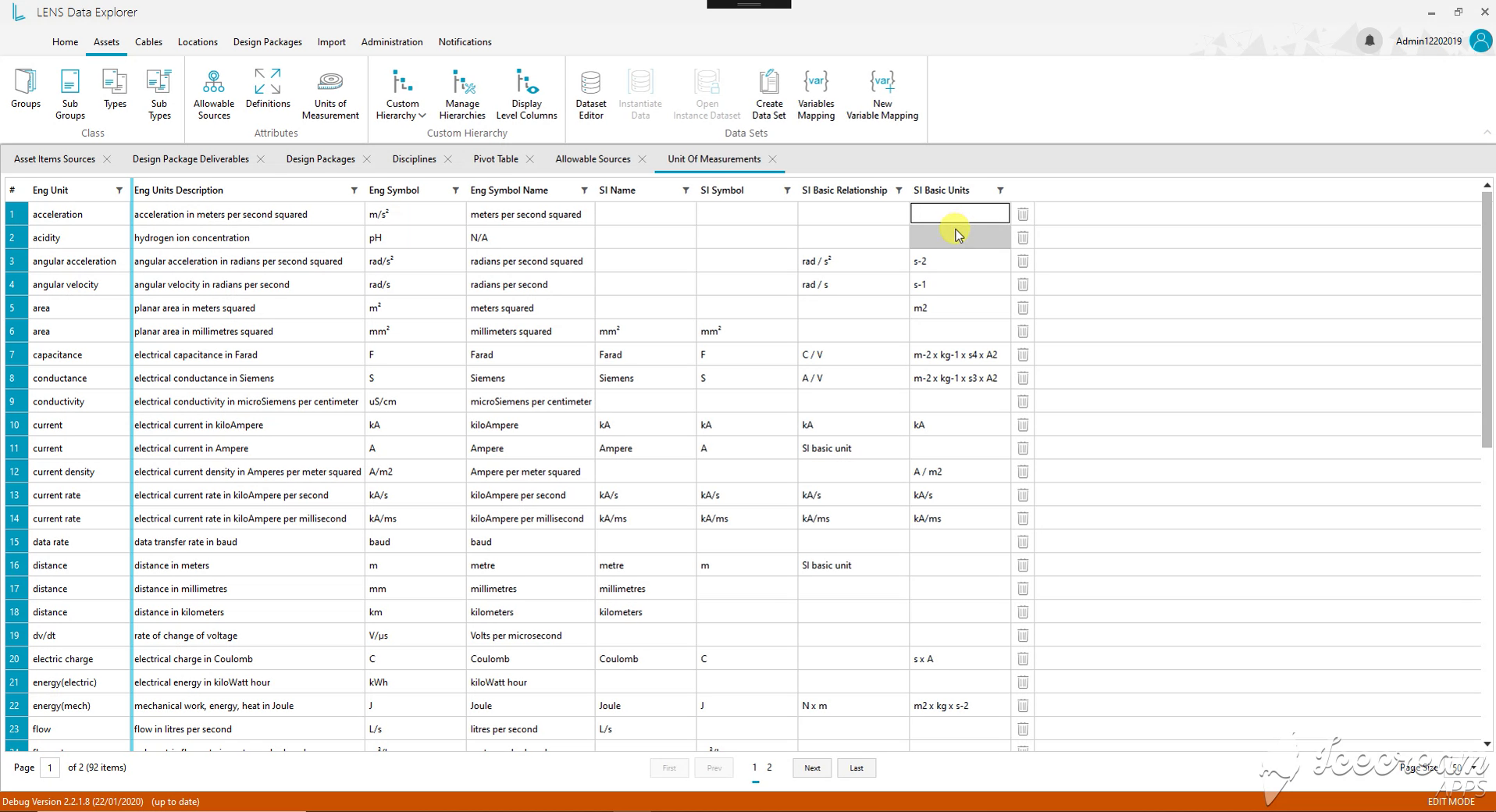
Słownik jednostek przechowuje nazwy, symbole, opisy i relacje do jednostek SI. Rozróżnia m.in. metry i milimetry, nadając atrybutom inżynierskim jednoznaczny kontekst pomiarowy.

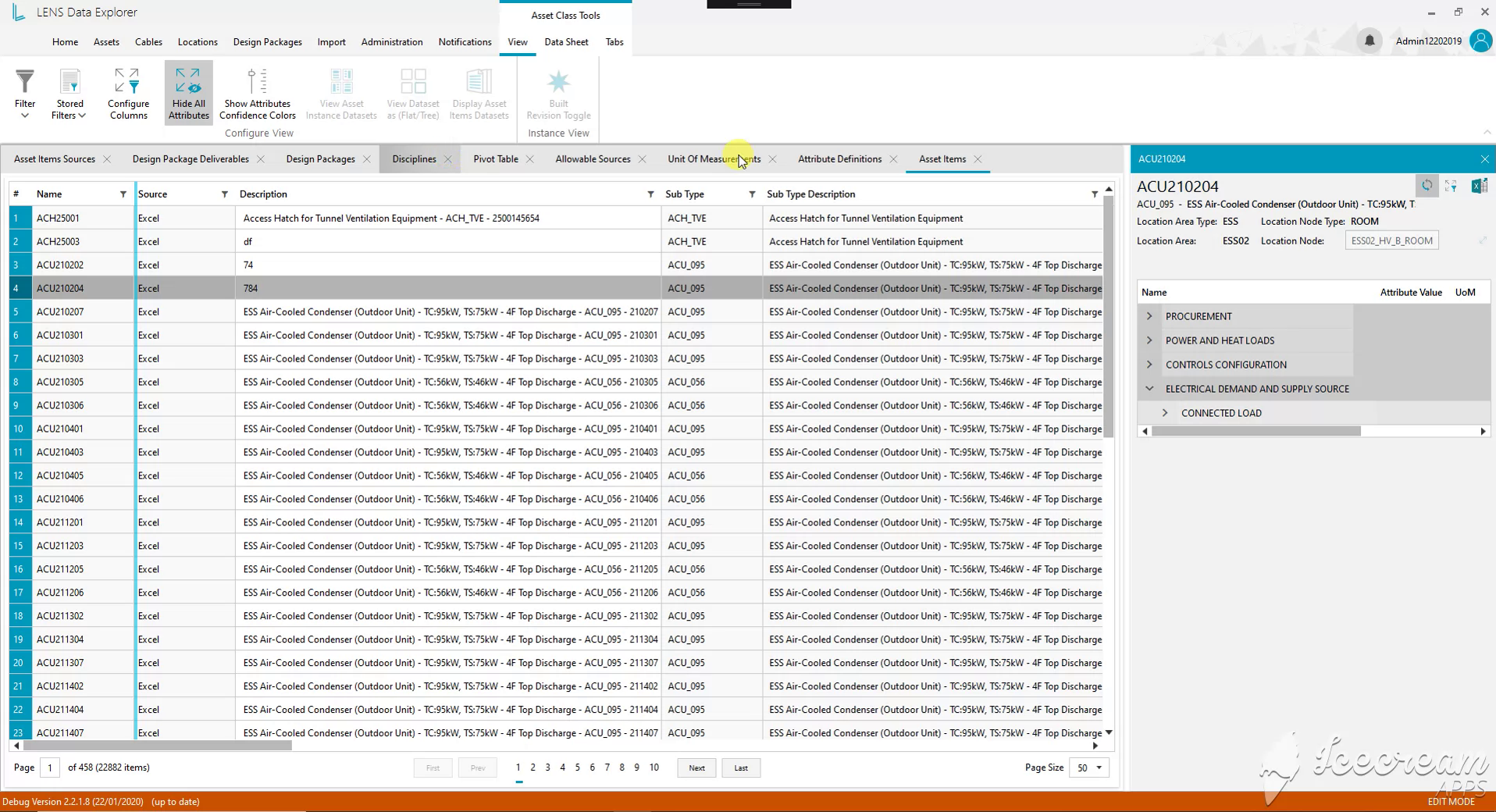
Źródło zasobu i właściwości techniczne

Źródło zasobu i właściwości techniczne

Lista zasobów wskazuje źródło i podtyp każdego rekordu. Wybrany skraplacz otwiera obok listy atrybuty elektryczne, sterowania i zakupowe, łącząc klasyfikację ze szczegółami technicznymi.

Definicje atrybutów i przegląd zmian

Określ znaczenie pól i śledź istotne zmiany.

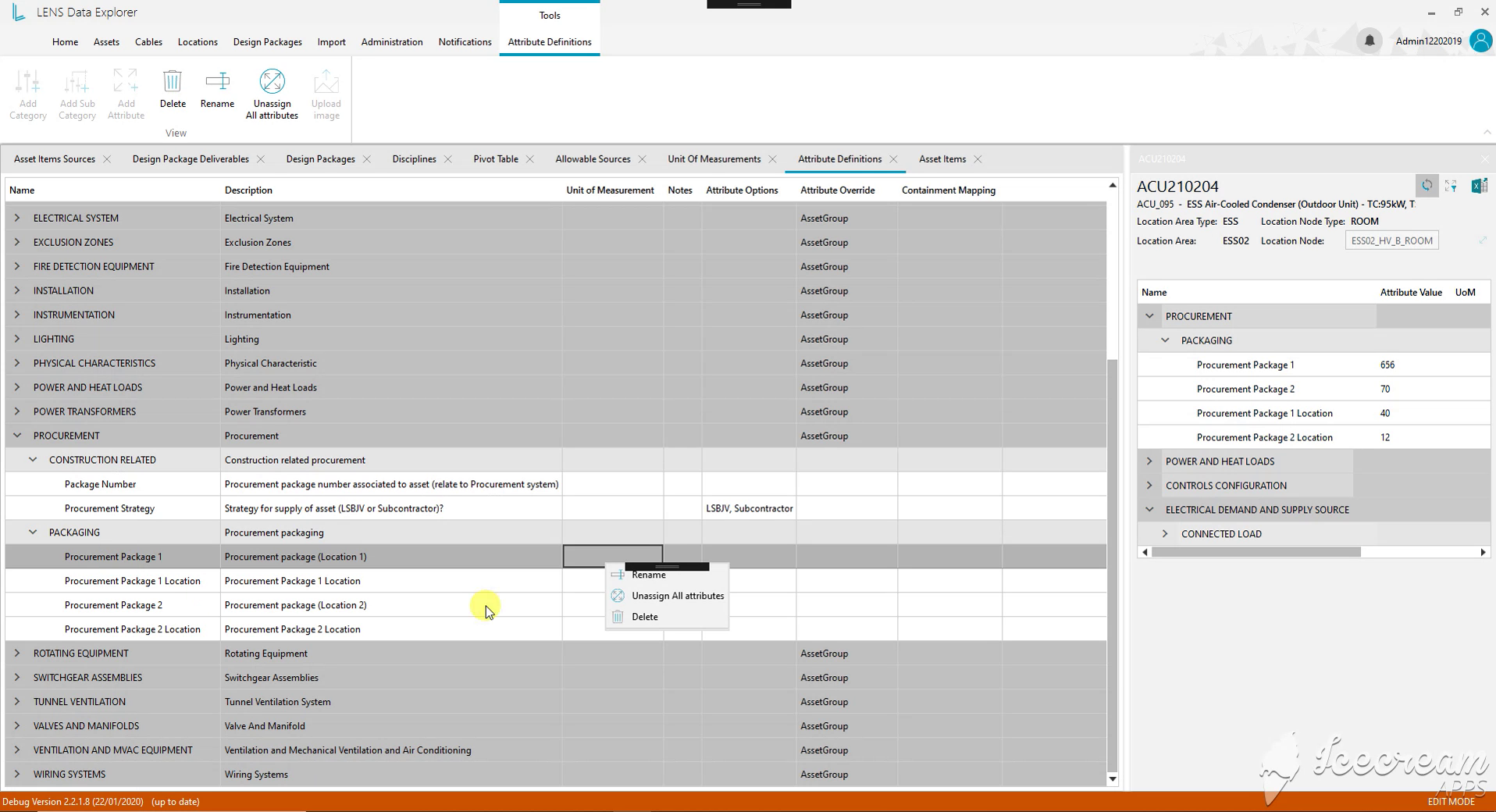
Definicje atrybutów i dozwolone wartości

Definicje atrybutów i dozwolone wartości

Definicje atrybutów są uporządkowane w kategorie i podkategorie. Opisy, jednostki i dozwolone wartości znajdują się obok wartości wybranego zasobu, pomagając odróżnić definicję pola od zapisanej treści.

Zadanie biznesowe

Zespoły potrzebują wspólnych definicji atrybutów i materiałów referencyjnych oraz ukierunkowanego przeglądu zmian dotyczących ich wyposażenia i odpowiedzialności.

Rozwiązanie w systemie

Kategorie atrybutów zawierają jednostki, dozwolone wartości oraz obrazy lub pliki PDF; subskrypcje określają wyposażenie i pola, a rejestr powiadomień zapisuje autora, zmienioną wartość i status przeglądu.

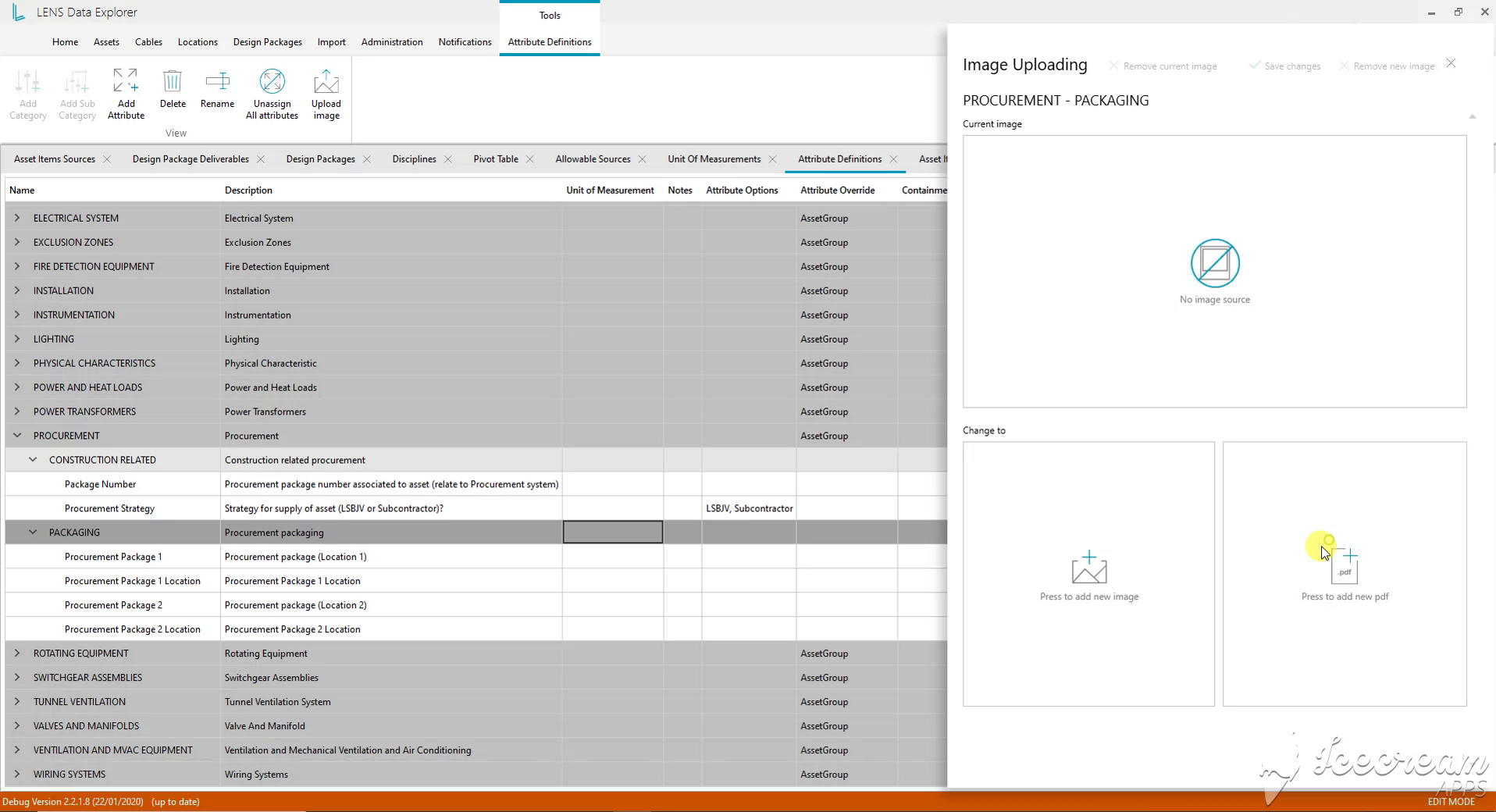
Obrazy i pliki PDF jako materiały referencyjne atrybutów

Obrazy i pliki PDF jako materiały referencyjne atrybutów

Panel załączników przyjmuje obraz lub PDF dla wybranej kategorii atrybutów. Rozdziela obecny materiał referencyjny od proponowanego zamiennika oraz pozwala zapisać lub usunąć załącznik.

Rejestr urządzeń na pełną szerokość

Rejestr urządzeń na pełną szerokość

Po zamknięciu panelu szczegółów tabela pokazuje razem źródło, podtyp, obszar i węzeł lokalizacji. Inżynierowie mogą porównywać urządzenia w szerszym rejestrze i otwierać szczegółową kartę w razie potrzeby.

Subskrypcje według urządzeń i atrybutów

Subskrypcje według urządzeń i atrybutów

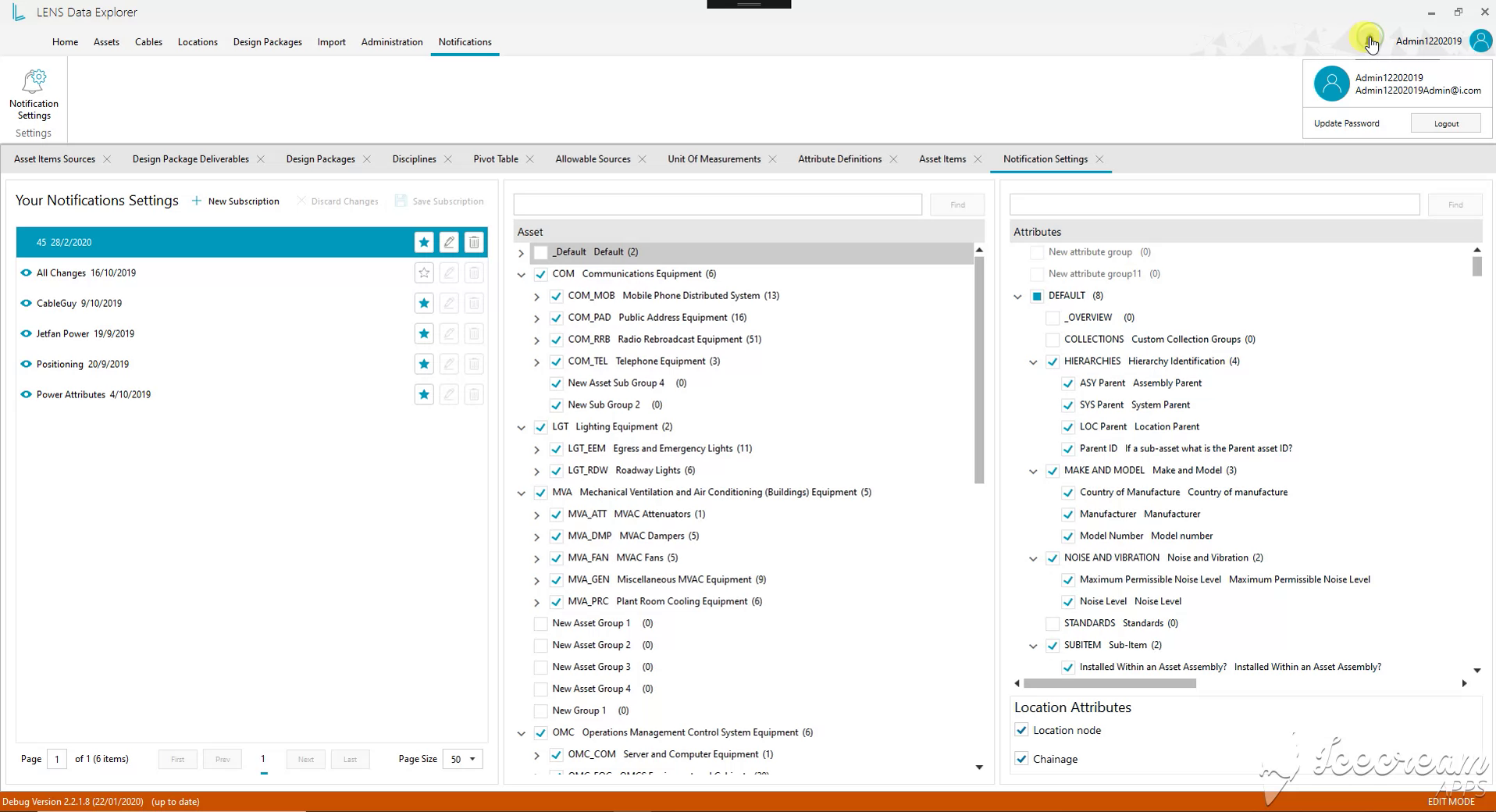
Subskrypcje powiadomień łączą wybrane grupy urządzeń z konkretnymi atrybutami i polami lokalizacji. Osobne subskrypcje mogą odpowiadać różnym obowiązkom weryfikacyjnym, zamiast traktować każdą zmianę jako jednakowo istotną.

Historia zmian i statusy przeglądu

Historia zmian i statusy przeglądu

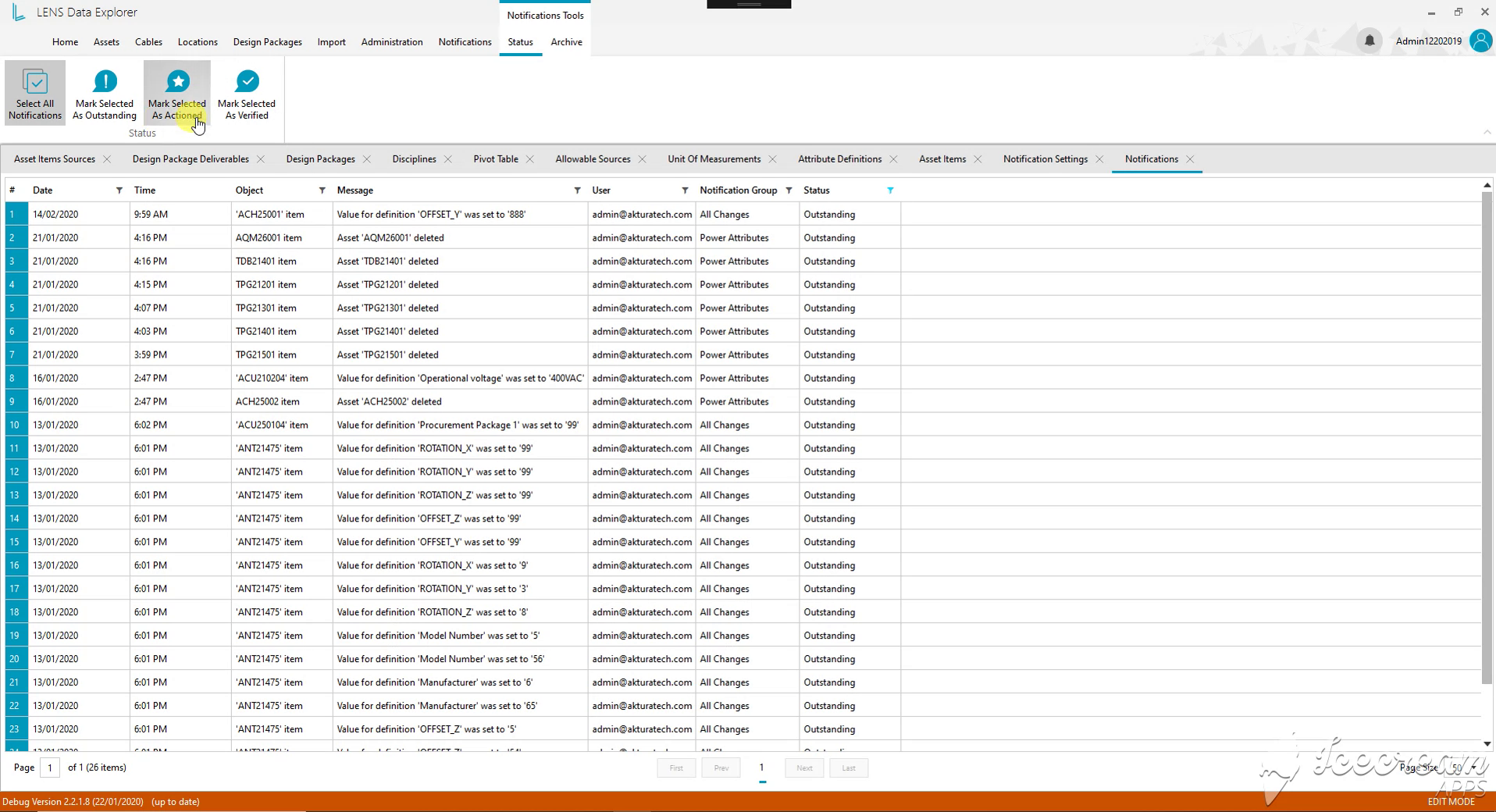
Rejestr powiadomień zapisuje czas, zasób, zmienioną wartość i użytkownika. Statusy Oczekujące, Obsłużone i Zweryfikowane odróżniają nową zmianę od już przetworzonej i sprawdzonej.

Stos technologiczny

Technologie stojące za LENS Data Explorer.

Środowisko inżynierskie na Windows wspierane przez usługi .NET, dane SQL i infrastrukturę Azure.

Aplikacja desktopowa dla inżynierów

WPF i Telerik UI for WPF zapewniają interfejs desktopowy Windows.

  • WPF
  • Telerik UI for WPF

Usługi aplikacji

C#, .NET Core i ASP.NET Core tworzą stos aplikacji wraz z Akka.NET, SignalR i MEF.

  • C#
  • .NET Core
  • ASP.NET Core
  • Akka.NET
  • SignalR
  • MEF

Dane inżynierskie

MSSQL Server i T-SQL zapewniają relacyjne przechowywanie danych oraz zapytania. Entity Framework Core i Dapper wspierają dostęp do danych.

  • MSSQL Server
  • T-SQL
  • Entity Framework Core
  • Dapper

Infrastruktura chmurowa

Azure Cloud stanowi część infrastruktury wspierającej aplikację inżynierską.

  • Azure Cloud
Twoje dane inżynierskie

Przygotuj informacje o zasobach tak, by kolejny zespół mógł z nich korzystać.

Przedstaw jedną grupę zasobów, jej powiązania i informacje wymagane przy przekazaniu. Przed określeniem zakresu aplikacji zmapujemy źródła danych, historię wersji i potrzeby raportowania.

Porozmawiajmy o środowisku pracy inżynierów