
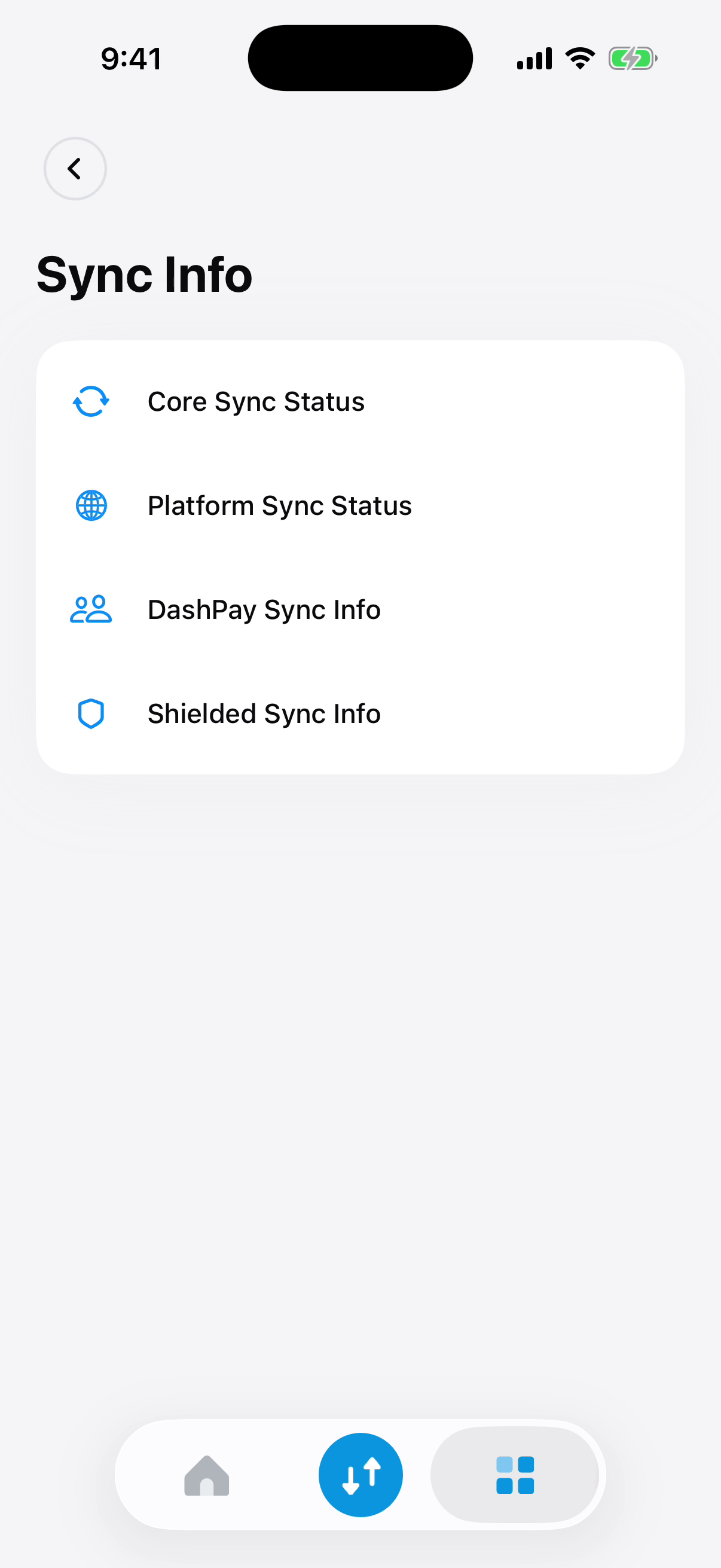
Stan portfela widać przed płatnością
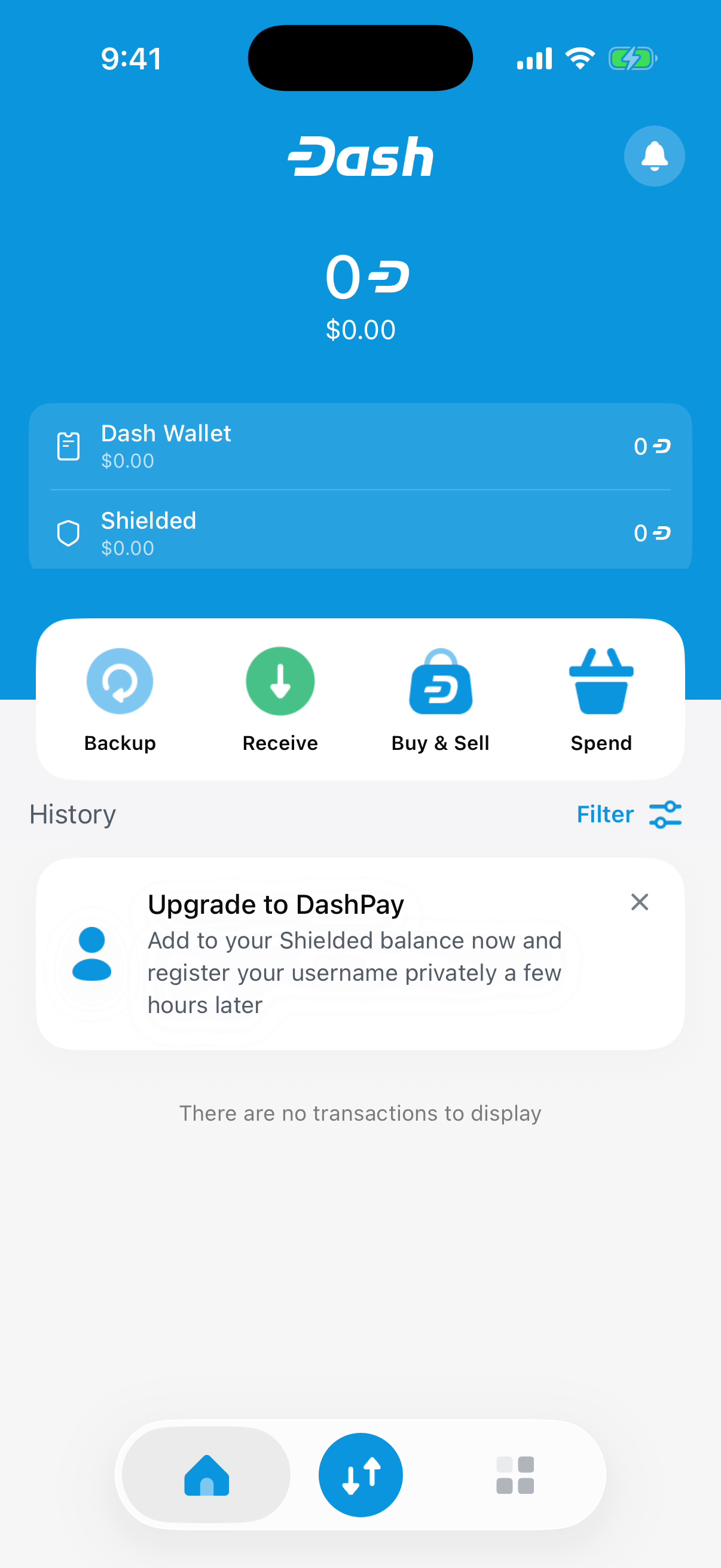
Salda, wybraną sieć i osobny status synchronizacji dla Core, Platform, DashPay i Shielded widać, zanim użytkownik zacznie płatność.
Portfel i synchronizacjaZbudowaliśmy natywne ekrany iOS dla Dash Core Group na bazie jej SDK portfela, SwiftDashSDK, z testami UI w Maestro. Ekrany obejmują salda i stan synchronizacji, wysyłanie i odbieranie płatności, sprzedawców i bankomaty, nazwy DashPay oraz głosowania. Commity w repozytorium pochodzą z okresu od kwietnia do października 2026 roku.
Co robi użytkownik portfelaRozwój: kwiecień – październik 2026
Portfel mobilny musi wyjaśniać więcej niż saldo. Użytkownik potrzebuje informacji o wybranej sieci, synchronizacji komponentów i bieżącym stanie płatności.
Te stany zgłasza SwiftDashSDK. Nasze ekrany je pokazują: status synchronizacji każdego komponentu, oznaczenie nieprawidłowego adresu, informację, że portfel czeka na płatność.
Prace nad portfelem iOS dla Dash Core Group: natywne ekrany na bazie SwiftDashSDK, z testami UI w Maestro.
Użytkownik tworzy portfel albo odzyskuje istniejący, a potem odbiera, wysyła i wydaje Dash.
Salda, wybraną sieć i osobny status synchronizacji dla Core, Platform, DashPay i Shielded widać, zanim użytkownik zacznie płatność.
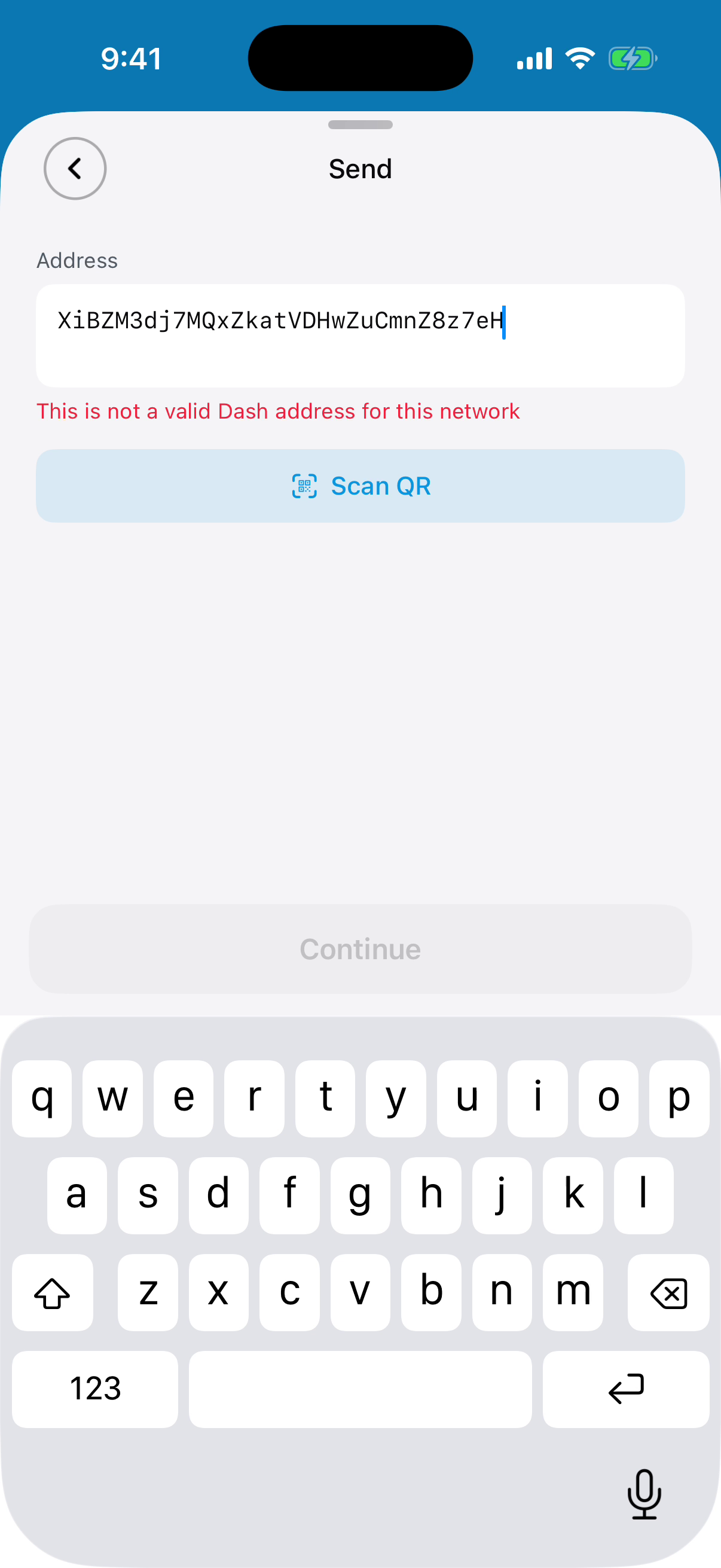
Portfel i synchronizacjaFormularz wysyłania oznacza adres niezgodny z wybraną siecią. Przycisk kontynuacji pozostaje nieaktywny, dopóki dane nie przejdą tej kontroli.
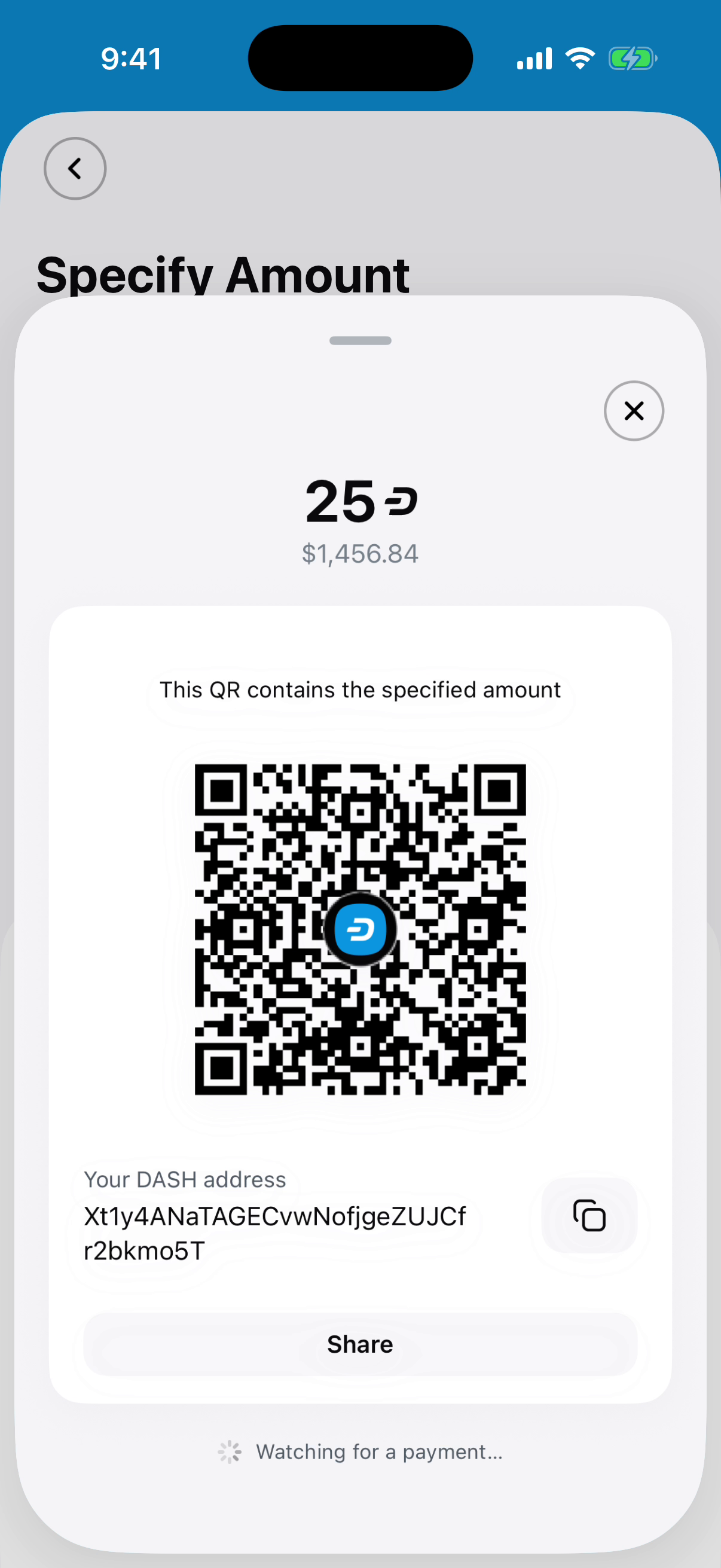
Żądania płatności i sprawdzanie adresówKod QR zawiera żądaną kwotę, którą może odczytać portfel płatnika. Ekran żądania pokazuje oczekiwanie na płatność.
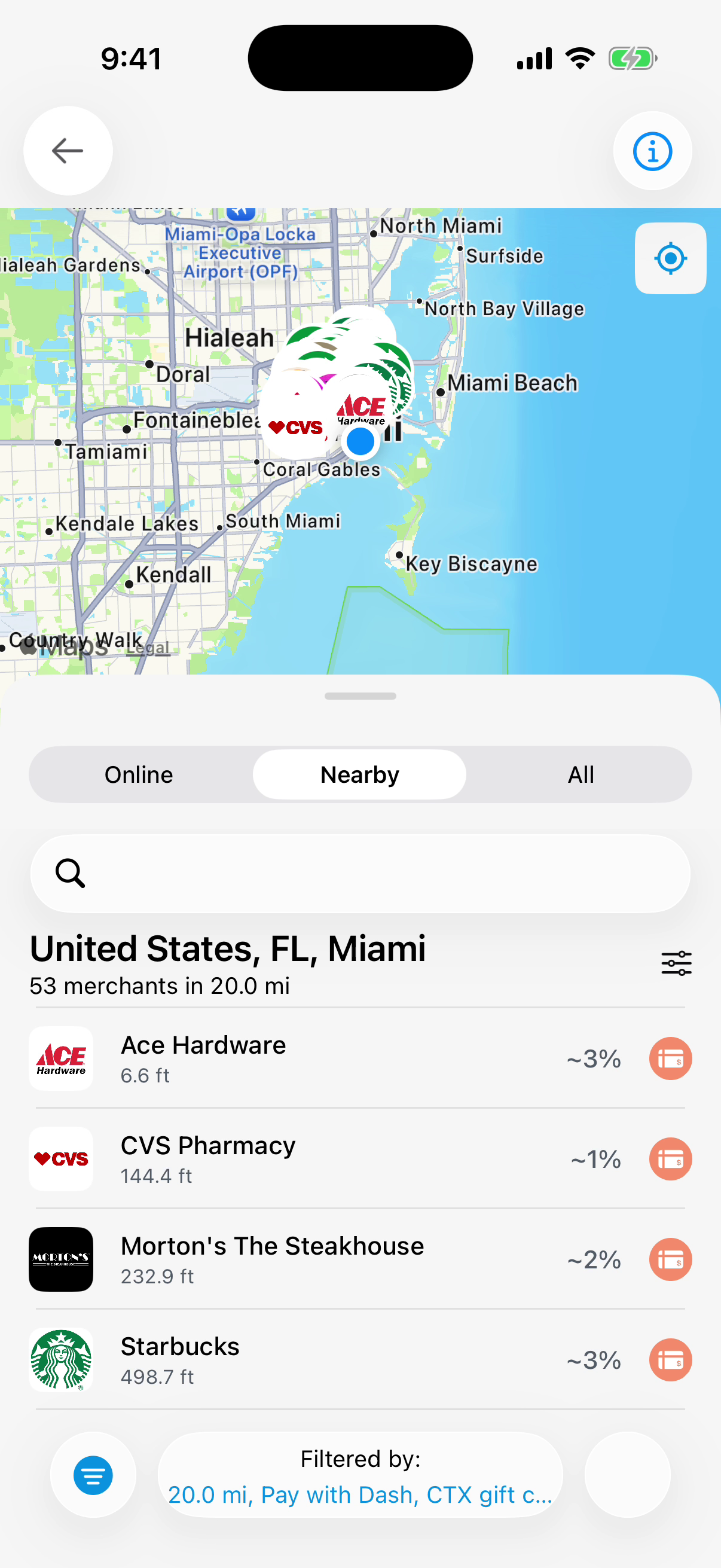
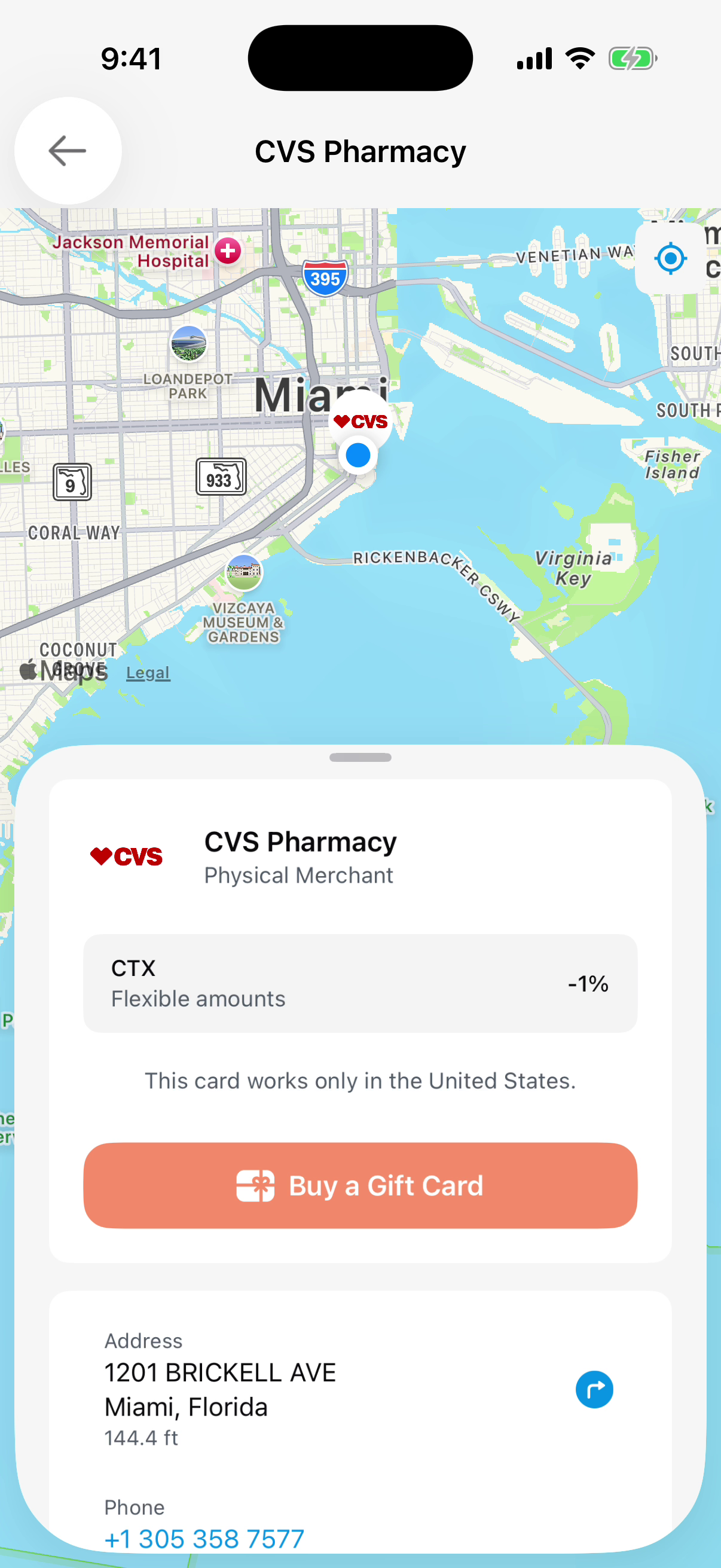
Żądania płatności i sprawdzanie adresówSprzedawców i bankomaty widać na liście według odległości, z filtrami. Strona sprzedawcy podaje, jak przyjmuje on Dash: bezpośrednio czy przez kartę podarunkową.
Sprzedawcy przyjmujący DashNadawca może wpisać adres nieprawidłowy dla wybranej sieci. Formularz płatności musi to zasygnalizować, zanim użytkownik przejdzie dalej.
Formularz wysyłania sprawdza adres względem wybranej sieci. Pod polem z błędnym adresem pojawia się komunikat „This is not a valid Dash address for this network”, a przycisk Continue pozostaje nieaktywny. Skaner QR odczytuje adres z kodu, bez wpisywania.
Zobacz kontrolę adresu i żądanie płatnościWyślij nam błędy, które Twój SDK zwraca przy przygotowaniu płatności. Powiemy, które wymagają osobnego stanu ekranu, a które zatrzyma kontrola w formularzu.
Użytkownik otwiera portfel, by zapłacić, i musi wiedzieć, co w nim jest i czy aplikacja jest gotowa: saldo na każdym koncie oraz czy każdy komponent zsynchronizował się z siecią.
Ekran główny pokazuje saldo zwykłe i chronione w Dash oraz w walucie lokalnej razem z historią transakcji. Sync Info pokazuje Core, Platform, DashPay i Shielded z własnym statusem, a ustawienia określają walutę lokalną, powiadomienia i sieć.
Odbiorca chce poprosić o konkretną kwotę.
Ekran żądania przyjmuje kwotę, pokazuje jej równowartość w walucie i tworzy kod QR, który ją zawiera; adres można skopiować lub udostępnić, a ekran czeka na płatność przychodzącą.
Osoba z Dash w portfelu chce wiedzieć, gdzie w pobliżu wydać Dash i jak każde miejsce przyjmuje płatności.
Lista sprzedawców jest posortowana według odległości, z wyszukiwaniem i filtrami oraz przełączaniem między sprzedawcami online, pobliskimi i wszystkimi. Strona sprzedawcy pokazuje adres, telefon i opcje płatności: bezpośrednio w Dash lub kartą podarunkową z jej warunkami i ograniczeniem kraju.
Poza płatnościami użytkownik zarządza nazwą DashPay, znajduje bankomat, by kupić lub sprzedać Dash, i bierze udział w zarządzaniu siecią.
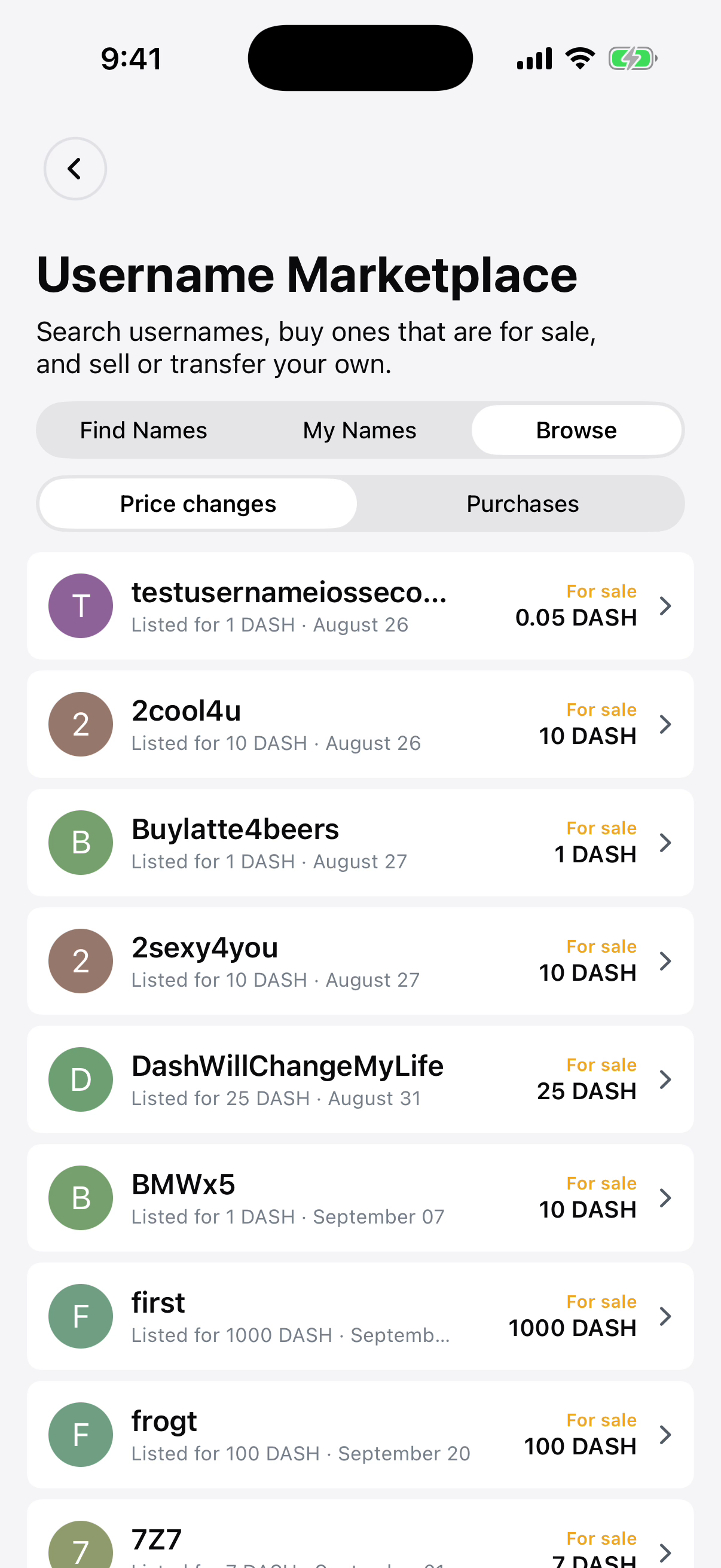
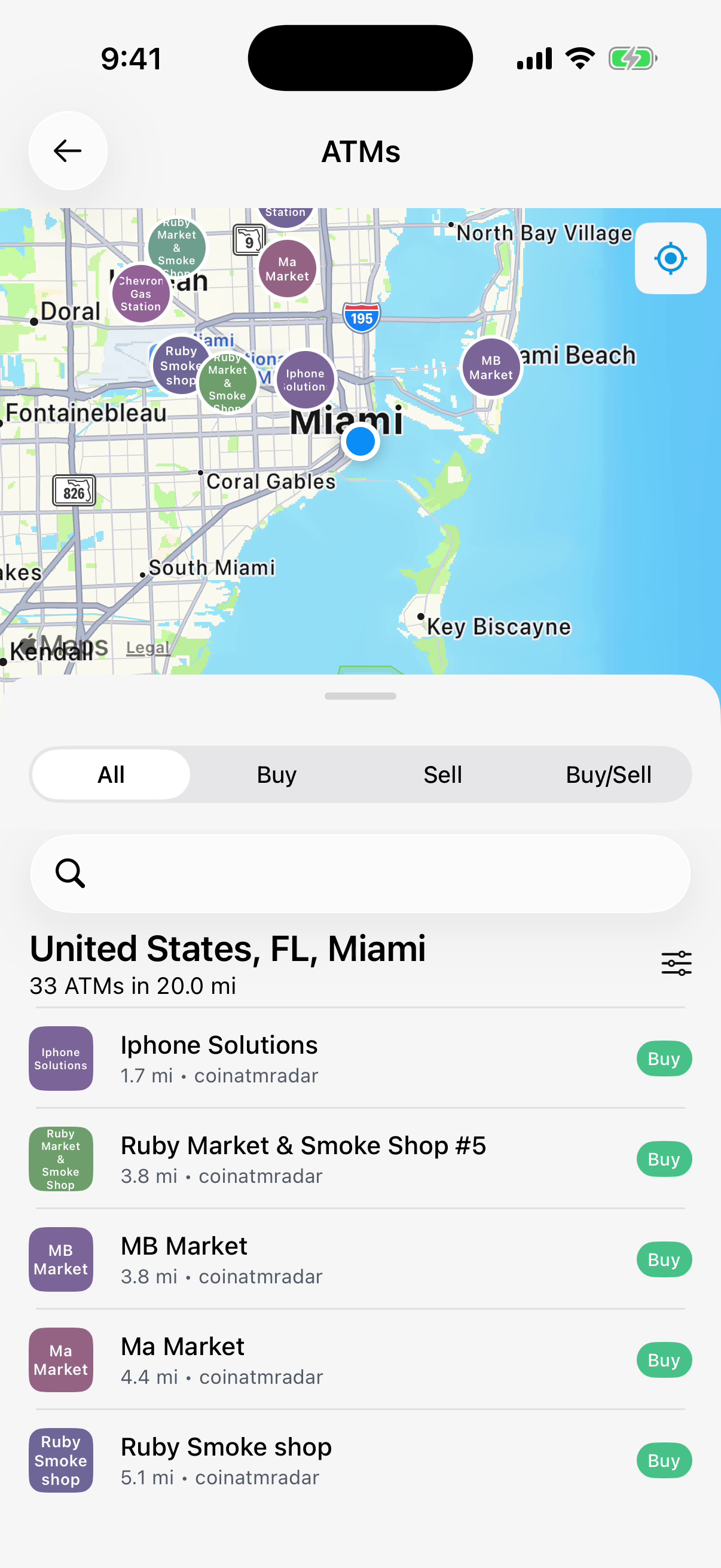
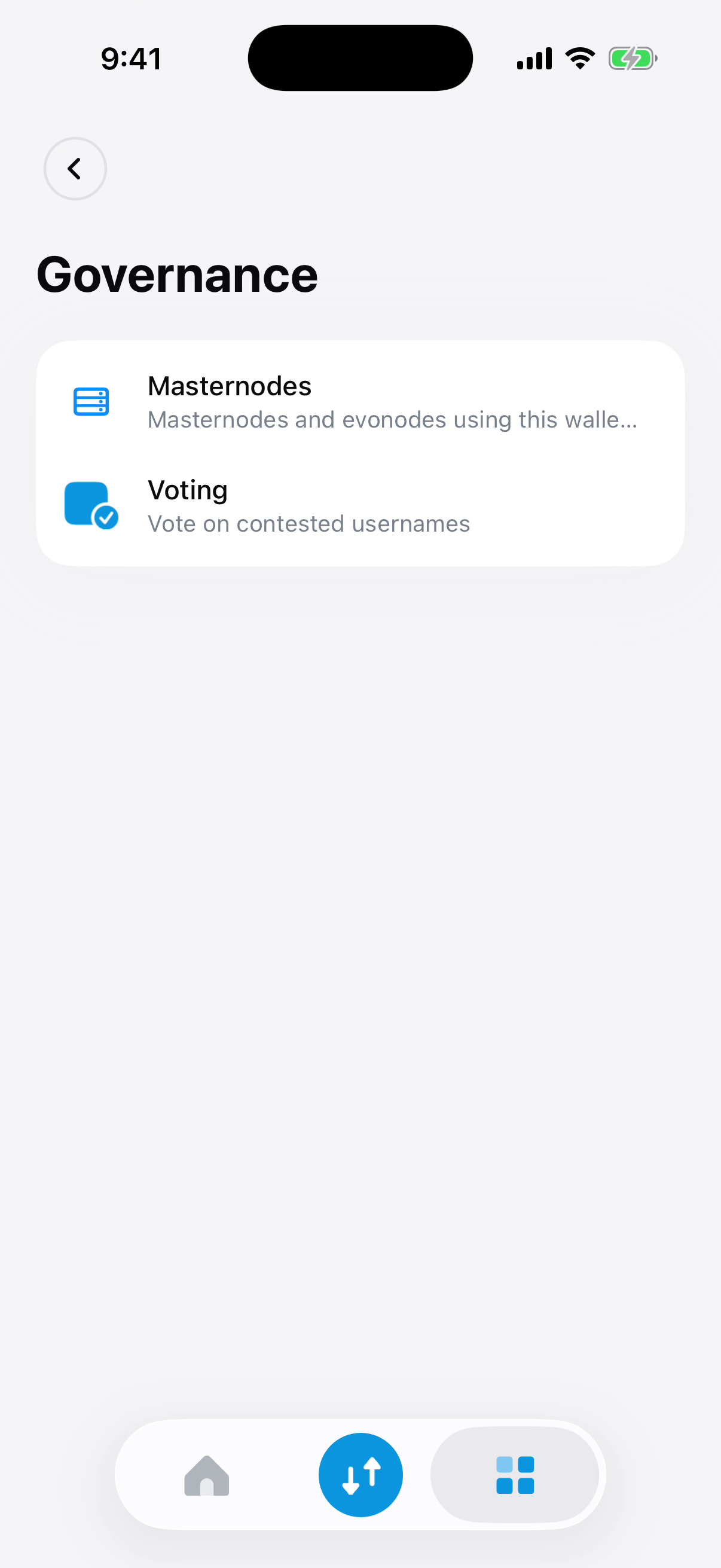
Rynek pokazuje nazwy na sprzedaż z ceną i datą wystawienia, z zakładkami do wyszukiwania nazw i własnych nazw użytkownika. Mapa bankomatów filtruje według Buy, Sell i Buy/Sell z odległością i operatorem. Sekcja Governance rozdziela masternode’y od głosowania w sprawie spornych nazw.
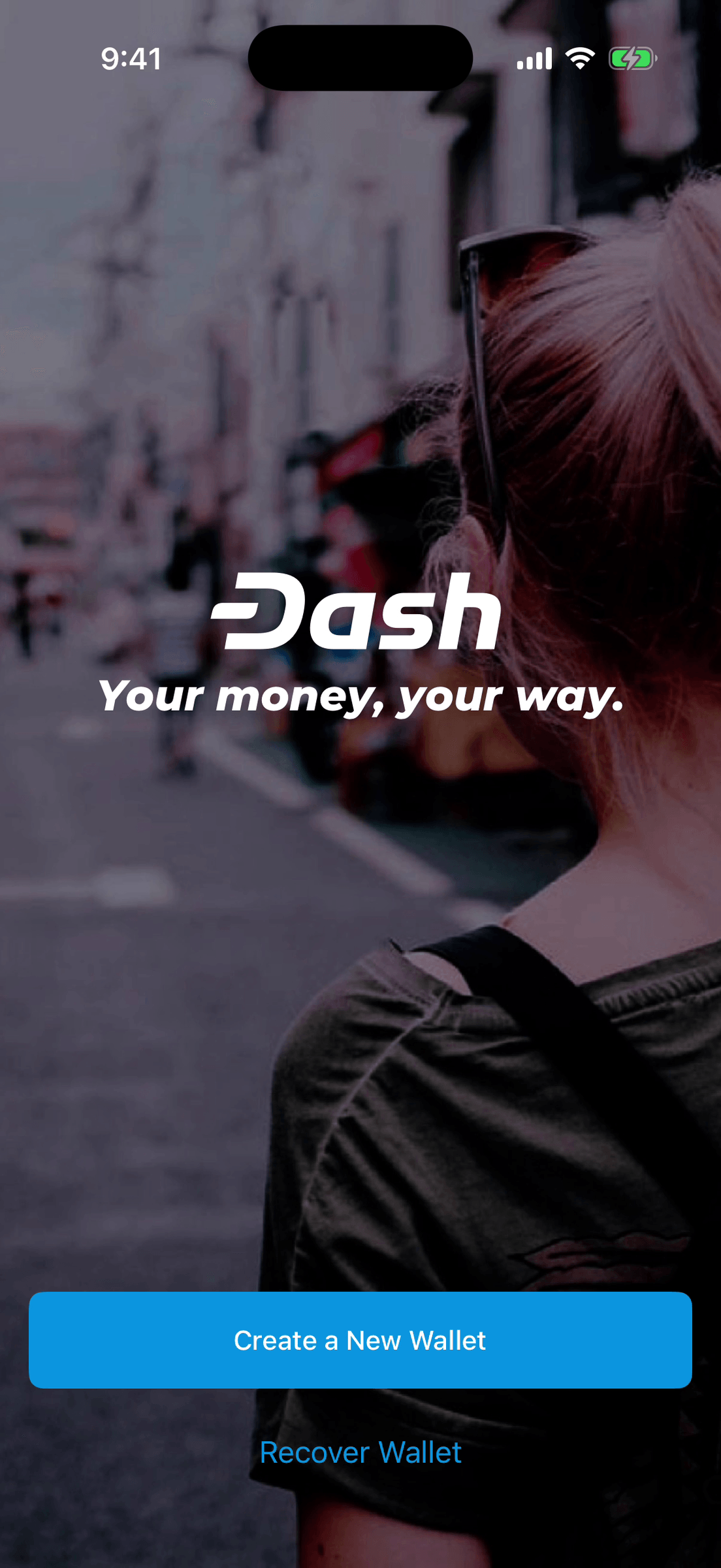
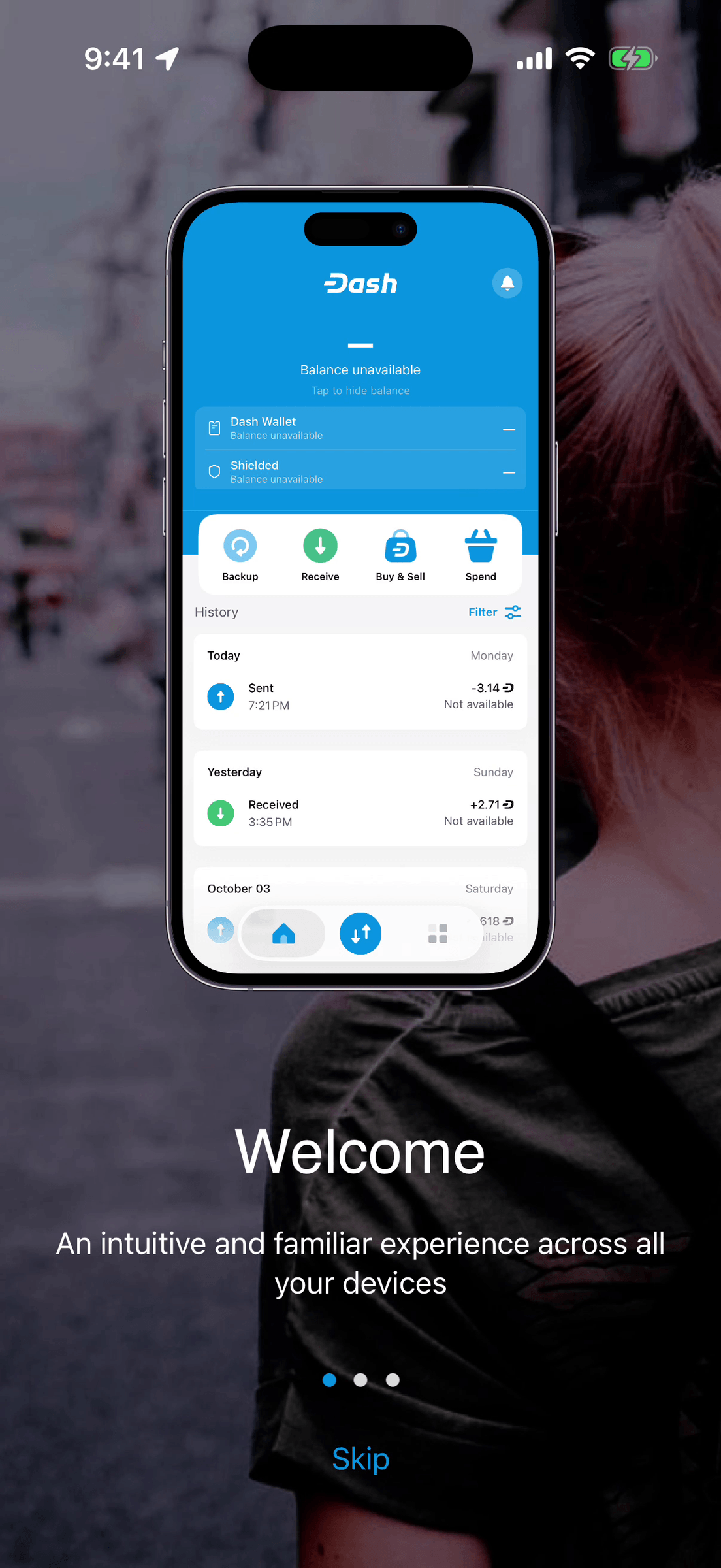
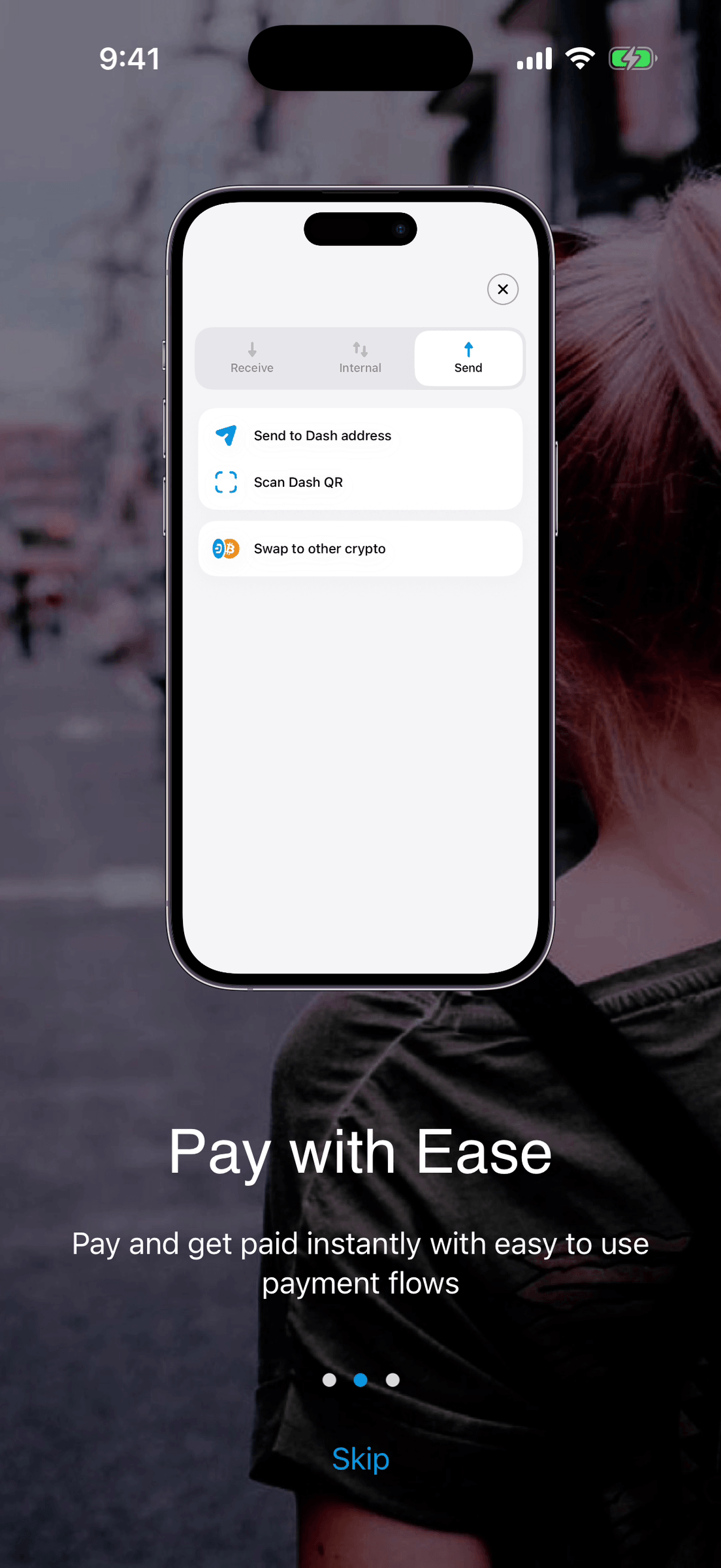
Nowi i powracający użytkownicy mają osobne ścieżki: utworzenie portfela lub odzyskanie istniejącego. Ekrany wprowadzające pokazują główne akcje, przebieg wysyłania i ustawienia bezpieczeństwa jeszcze przed konfiguracją.
Ekran główny pokazuje saldo zwykłe i chronione w Dash oraz w walucie lokalnej, przyciski Backup, Receive, Buy & Sell i Spend oraz historię transakcji z filtrem. Menu narzędzi zawiera status synchronizacji, bezpieczeństwo, ustawienia i wsparcie; Sync Info pokazuje Core, Platform, DashPay i Shielded osobno.
Żądanie płatności przyjmuje kwotę, pokazuje jej równowartość w walucie i tworzy kod QR zawierający kwotę; adres można skopiować lub udostępnić, a ekran czeka na płatność. W formularzu wysyłania adres nieprawidłowy dla wybranej sieci jest oznaczany, a przycisk Continue pozostaje nieaktywny, dopóki nie zostanie poprawiony. Skaner QR odczytuje adres zamiast wpisywania.
Sekcja Explore rozdziela sprzedawców, bankomaty i rynek nazw użytkowników. Mapa sprzedawców jest połączona z listą przełączaną między sprzedawcami online, pobliskimi i wszystkimi, z odległością, wyszukiwaniem i filtrami. Strona sprzedawcy pokazuje adres, telefon i sposób płatności: bezpośrednio w Dash lub kartą podarunkową z jej warunkami i ograniczeniem kraju. Bankomaty są wymienione według odległości i operatora z filtrami Buy, Sell i Buy/Sell.
Nazwy na sprzedaż są wymienione z ceną i datą wystawienia. Użytkownicy wyszukują nazwy, widzą własne, śledzą zmiany cen i zakupy, kupują, sprzedają lub przenoszą.
Sekcja Governance rozdziela zarządzanie masternode’ami od głosowania w sprawie spornych nazw użytkowników; głosowanie włącza się w ustawieniach portfela. Ustawienia obejmują walutę lokalną, powiadomienia, wybór sieci i opcje zaawansowane.
Natywne interfejsy iOS połączone z danymi portfela, mapami i Dash SDK.
Swift i Objective-C ze SwiftUI, UIKit i Combine na iPhonie oraz WatchKit dla interfejsu zegarka.
Dane lokalne są przechowywane w SwiftData, Core Data i SQLite.
SwiftDashSDK łączy rdzeń portfela w Rust przez FFI. Moya obsługuje sieć, MapKit i CoreLocation mapy sprzedawców i bankomatów, a LocalAuthentication uwierzytelnianie na urządzeniu.
CocoaPods zarządza zależnościami, a Maestro służy do testów UI.
Portfel powstał dla jednej sieci, ale te same zasady ekranów dotyczą każdej aplikacji, która przesyła pieniądze:
Portfele kryptowalutowe i fintech, które muszą pokazywać salda, stan synchronizacji i oczekujące płatności na telefonie.
Aplikacje płatnicze z żądaniami przez kod QR, walidacją adresu lub konta i płatnościami u sprzedawców na miejscu.
Produkty, których główna biblioteka jest napisana w Rust lub C i potrzebuje natywnych ekranów iOS, połączonych przez FFI.
Sieci i platformy handlowe z dodatkowymi funkcjami dla użytkowników: rejestry nazw, katalogi sprzedawców, głosowania dotyczące zarządzania.
Możemy zacząć od odbierania i wysyłania przez Twój istniejący SDK, z kontrolą adresów i testami UI dla poprawnych danych, odrzuconych działań i oczekujących płatności.
Pokaż swój SDK i działania, które użytkownicy wykonują najczęściej. W odpowiedzi opiszemy natywne ekrany, które zbudowalibyśmy najpierw, i sposób ich testowania.
Porozmawiajmy o aplikacji iOS