
Punkt wyjścia: oceny na papierze
Zadaniem było zastąpienie papierowych formularzy oceny NAS. Obserwacje i wcześniejsze decyzje miały pozostawać razem, gdy opiekę nad dzieckiem przejmowała inna pielęgniarka.
Rozwój: 2022–2024
NASCEND AssessPro to aplikacja dla pielęgniarek, które opiekują się noworodkami z noworodkowym zespołem abstynencyjnym (NAS). Podczas pobytu w szpitalu stan tego samego dziecka ocenia się wielokrotnie i często robią to różne osoby z zespołu.
Zadaniem było zastąpienie papierowych formularzy oceny NAS. Obserwacje i wcześniejsze decyzje miały pozostawać razem, gdy opiekę nad dzieckiem przejmowała inna pielęgniarka.
Opracowaliśmy interfejs w React: listę pacjentów, zapis oceny, historię i drukowanie kodów QR. Metodę kliniczną, czyli to, co podlega ocenie, określa zespół merytoryczny.
Zamiast papierowych formularzy oceny są datowane wpisy, które cały zespół otwiera z jednej listy pacjentów.
Lista pokazuje, kto opiekuje się każdym pacjentem i jaki jest jego aktualny stan. Pielęgniarka rozpoczynająca dyżur odczytuje to z ekranu, a przy przekazaniu dyżuru omawia sprawy wymagające uwagi.
Zobacz listę pacjentówDatowana ocena zawiera wskaźniki i podjęte przy niej decyzje. Kolejna pielęgniarka otwiera ją z historii pacjenta i nie przeszukuje papierowej teczki.
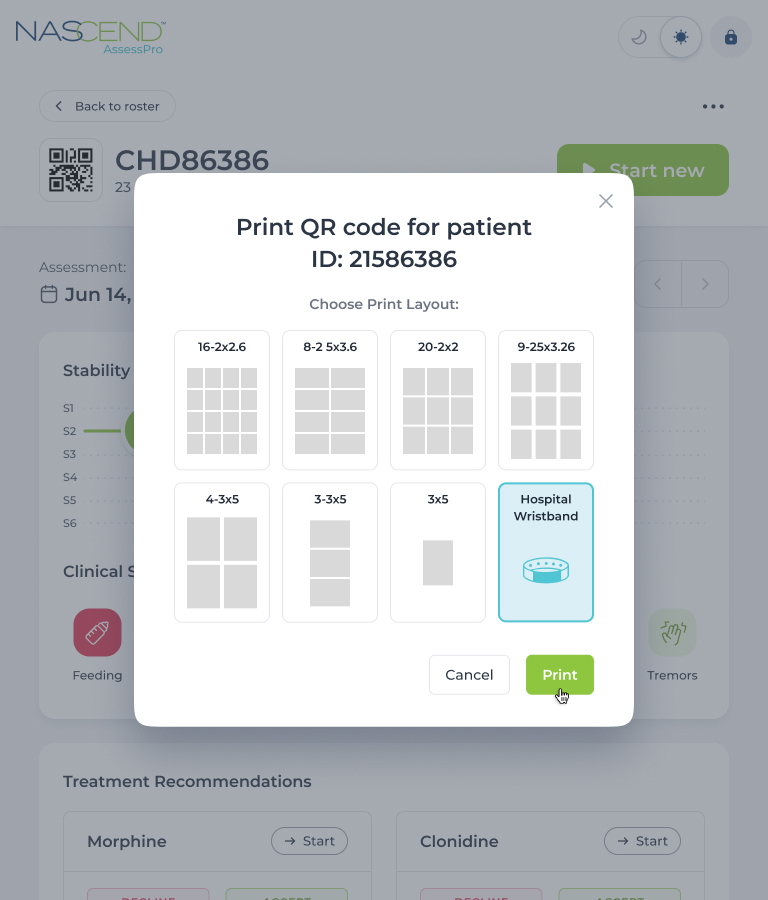
Zobacz zapis ocenyPersonel drukuje kod QR pacjenta z karty oceny: na arkuszu etykiet lub na opasce szpitalnej. Nie trzeba przygotowywać osobnego dokumentu z etykietą.
Zobacz drukowanie kodów QRZapis oceny zawiera zalecenia dotyczące leczenia i komfortu. Zalecenie na ekranie nie może wyglądać jak działanie już wykonane.
Przy każdym zaleceniu są przyciski akceptacji i odrzucenia. Wybór pielęgniarki zapisuje się razem z datowaną oceną. Kolejna pielęgniarka otwiera tę ocenę z historii pacjenta i widzi, które zalecenia zaakceptowano, a które odrzucono.
Zobacz datowaną ocenę i decyzje zespołuOpowiedz, jakie decyzje Twój personel zapisuje po ocenie i kto czyta je na kolejnej zmianie. Zaproponujemy, jak pokazać je na ekranie.
Aplikacja otwiera się na liście pacjentów. Lista ma dwie zakładki: „Moi pacjenci” dla zalogowanej pielęgniarki i „Wszyscy pacjenci” dla całego zespołu.
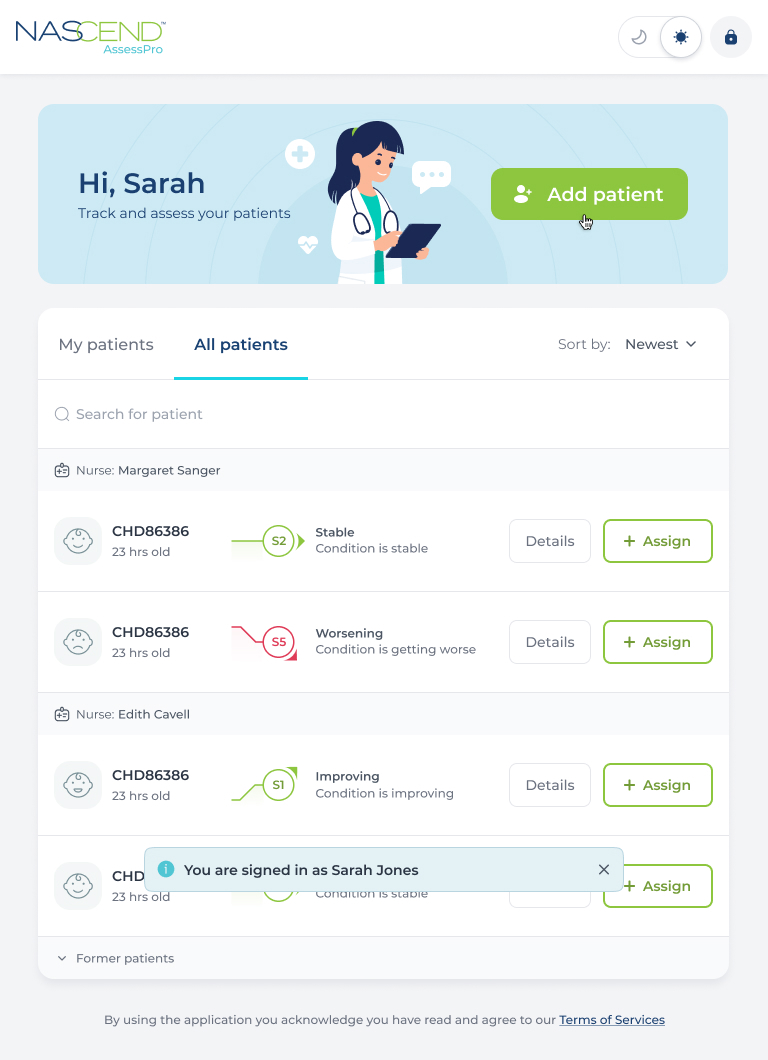
Każdy wiersz pokazuje identyfikator pacjenta, wiek w godzinach, poziom stabilności i status: stabilny, poprawa lub pogorszenie. Lista ma wyszukiwanie i sortowanie od najnowszych.
Pacjenci są pogrupowani według pielęgniarki. Każdy wiersz ma dwa przyciski: „Szczegóły” i „Przypisz”. Byli pacjenci mają osobną listę.
Każda ocena jest oznaczona datą i godziną. Nową rozpoczyna osobny przycisk w nagłówku karty pacjenta.
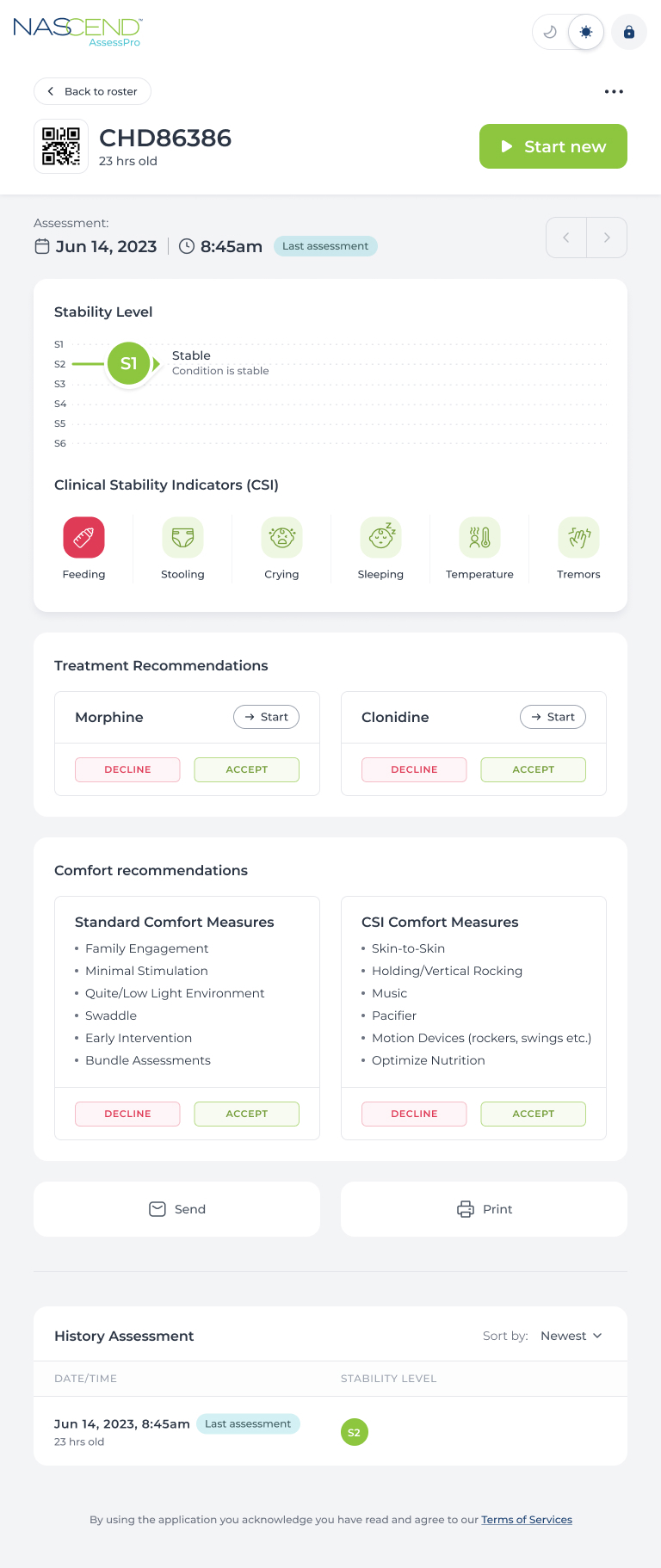
Poziom stabilności w skali od S1 do S6 znajduje się nad sześcioma wskaźnikami klinicznymi: karmieniem, wypróżnianiem, płaczem, snem, temperaturą i drżeniem.
Pod wskaźnikami zapis wymienia zalecenia dotyczące leczenia i komfortu. Każde ma przyciski akceptacji i odrzucenia.
Wcześniejsze oceny są wymienione poniżej z datą, godziną i poziomem stabilności. Bieżącą ocenę można wysłać lub wydrukować.
Opracowaliśmy interfejs internetowy: nawigację między ekranami pacjenta, formularze oceny i wyświetlanie danych otrzymanych z usług aplikacji.
Interfejs: React, TypeScript i Tailwind CSS. React-Router odpowiada za nawigację między ekranami, React-Joyride pokazuje podpowiedzi krok po kroku.
Formularze Formik z walidacją Yup. DayJS do dat, Chart.js do wykresów.
Axios wysyła żądania interfejsu do usług aplikacji. Logowanie korzysta z JWT.
NASCEND AssessPro powstał dla jednej metody oceny. Ta sama struktura, czyli lista, datowane wpisy i historia, sprawdzi się przy innych powtarzanych ocenach.
Masz formularz oceny lub metodę punktacji i potrzebujesz produktu, z którego personel będzie korzystać na co dzień.
Kilka osób pracuje z tą samą dokumentacją pacjenta lub opieki. Każda musi wiedzieć, co wydarzyło się przed jej zmianą.
Zespół powtarza oceny i potrzebuje dostępu zarówno do pojedynczych wpisów, jak i historii pobytu pacjenta.
Pierwsza wersja zwykle obejmuje jeden formularz oceny z listą pacjentów, historią i zasadami dostępu. Metoda kliniczna pozostaje po stronie jej właściciela.
Ustalamy, co pracownik powinien widzieć przed otwarciem formularza i co dzieje się z wpisem po zapisaniu.
Z Twoimi specjalistami ustalamy, które pola wypełnia pracownik, co sprawdza osoba weryfikująca i jak zapisuje się jej decyzję.
Wspólnie wybierzemy ekrany, zasady dostępu, integracje i dokumenty potrzebne w pierwszej wersji. Uzgodnimy też zadania do jej sprawdzenia, na przykład wypełnienie oceny i przekazanie jej innej osobie.
Pokaż nam jeden formularz oceny i opowiedz, jak zespół korzysta z niego podczas zmiany. Omówimy, co zbudować najpierw i co połączyć z obecnym oprogramowaniem.
Omów aplikację kliniczną