
Jedno wyszukiwanie pacjenta i badania
Pracownicy wyszukują pacjenta po nazwisku lub numerze osobowym, a następnie otwierają historię badań w wybranej klinice.
Pacjenci i badaniaOpracowaliśmy aplikację webową Onepix dla sieci klinik stomatologicznych. Pracownicy kliniki znajdują pacjenta i otwierają historię jego badań z datami. Administratorzy sieci rejestrują kliniki, dodają użytkowników i ustawiają uprawnienia każdej roli.
Co zmienia się dla zespołuRozwój: rok 2023
Onepix przechowuje dokumentację pacjentów i zdjęcia stomatologiczne wielu klinik w jednej aplikacji. Każde badanie i jego zdjęcia muszą pozostać przypisane do właściwego pacjenta i właściwej kliniki.
To jedna aplikacja webowa z trzema zakładkami, „Klinika”, „Pacjent” i „Obrazy”, oraz częścią administracyjną dla całej sieci.
Pracownicy mieli logować się tak, jak przyjęto w ich organizacji, i pracować we własnym języku.
Opracowanie aplikacji webowej i jej infrastruktury: interfejs w Angular, usługi w ASP.NET Core i baza danych MySQL, wdrożenie przez Ansible i Terraform, logowanie przez BankID i Azure Active Directory.
Pracownicy kliniki korzystają z historii badań pacjenta, administratorzy z listy klinik i ustawień ról.
Pracownicy wyszukują pacjenta po nazwisku lub numerze osobowym, a następnie otwierają historię badań w wybranej klinice.
Pacjenci i badaniaKażde badanie ma nazwę i datę pod jednym pacjentem w jednej klinice, więc obraz otwiera się w tym badaniu, podczas którego powstał.
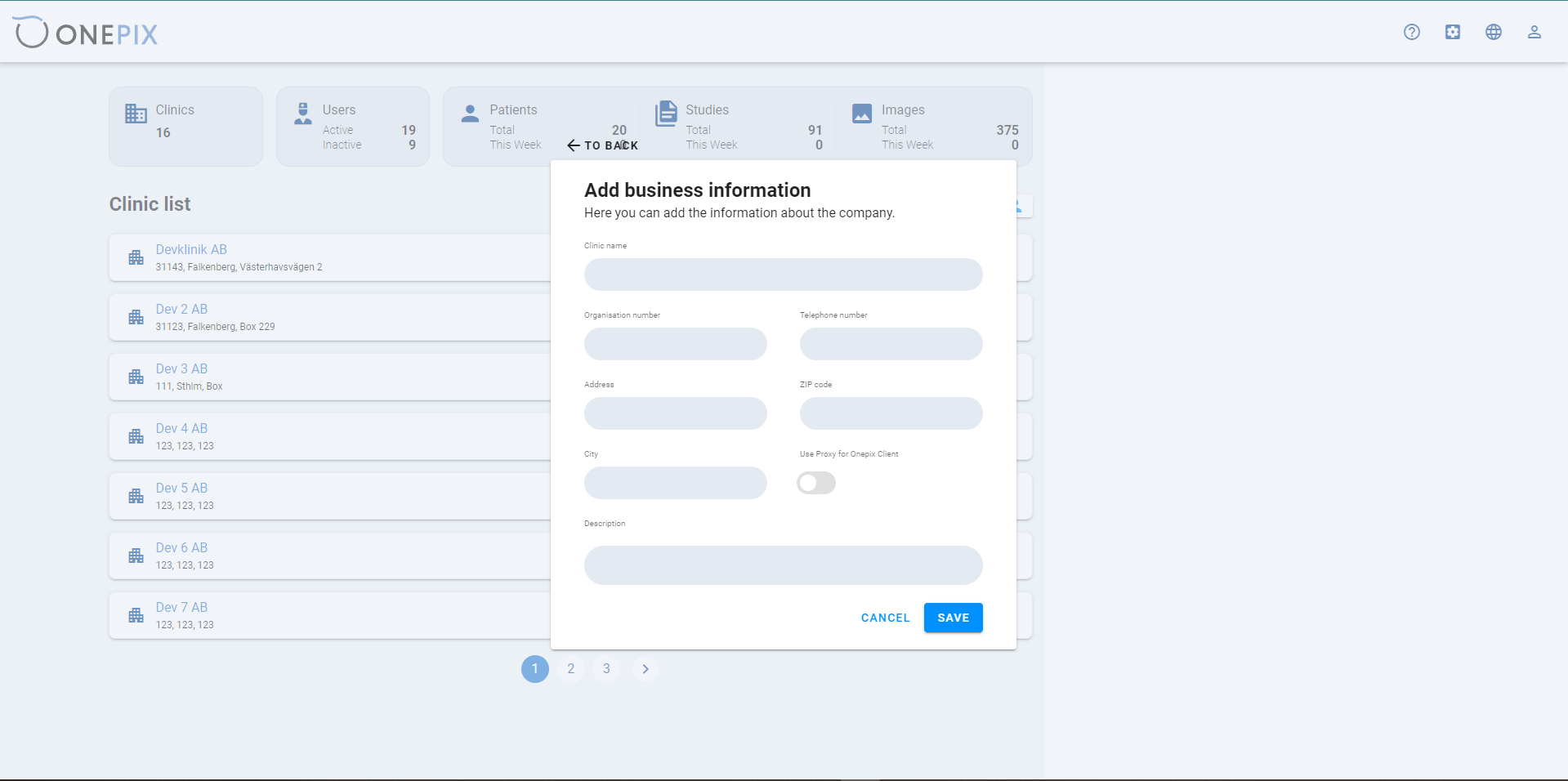
Pacjenci i badaniaAdministrator sieci rejestruje klinikę z numerem organizacji i adresem, dodaje użytkowników i przypisuje rolę bezpośrednio w przeglądarce.
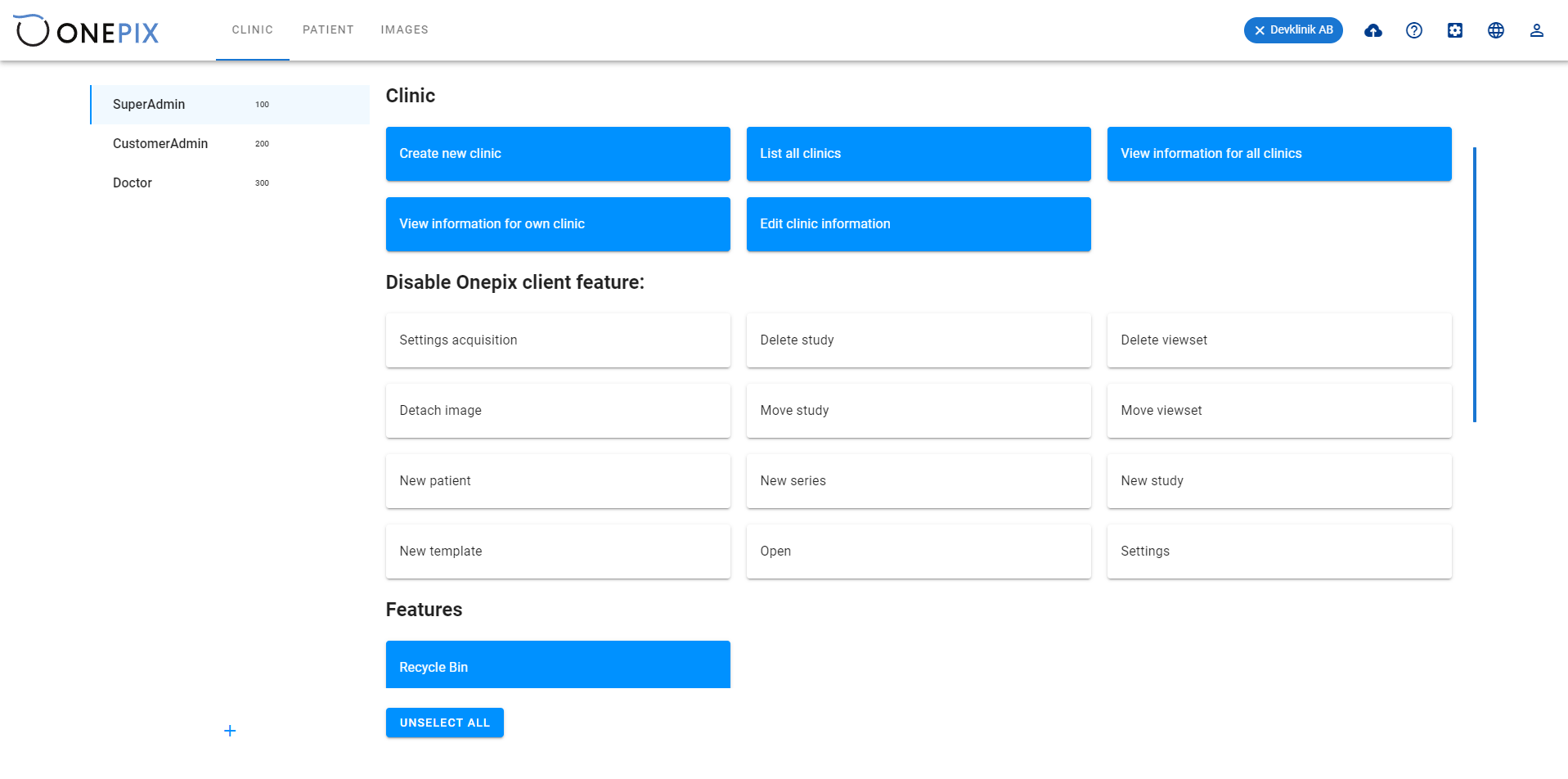
KlinikiAdministrator otwiera ekran ustawień ról, wybiera SuperAdmin, CustomerAdmin lub Doctor i zaznacza, co tej roli wolno.
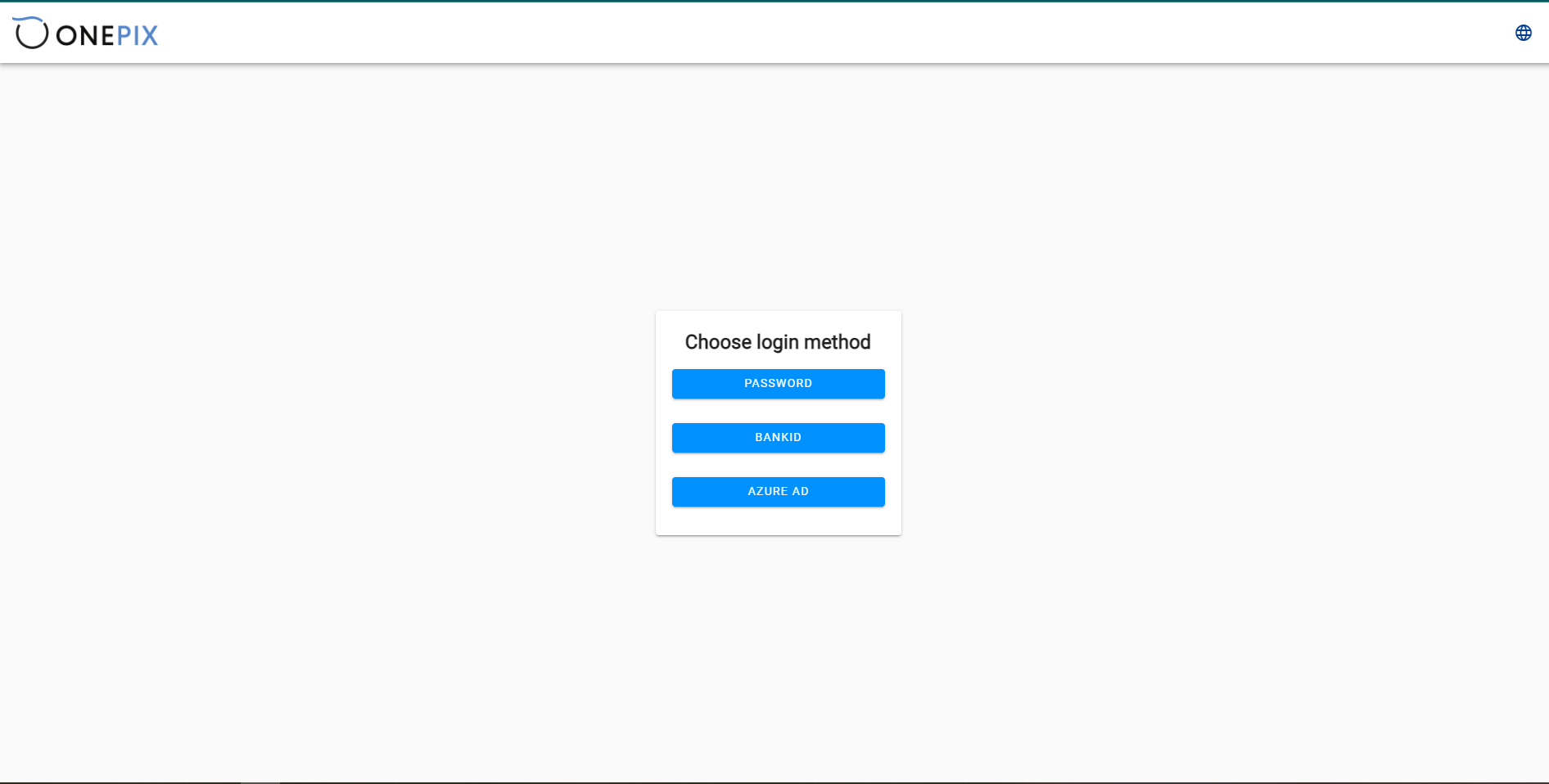
Role i logowaniePracownicy używają hasła, BankID lub konta Azure Active Directory, które już mają, i pracują w wybranym przez siebie języku interfejsu.
Role i logowanieLekarze, administratorzy klinik i administratorzy sieci pracują w tej samej aplikacji z różnymi uprawnieniami. Uprawnienia dotyczą dwóch rzeczy: działań na klinikach i funkcji klienta Onepix do obrazowania.
Dla każdej roli administrator zaznacza działania na klinikach, na przykład utworzenie kliniki, listę wszystkich klinik lub edycję danych kliniki, i wyłącza funkcje klienta, takie jak nowe badanie, przeniesienie badania lub odłączenie obrazu. Każdy użytkownik jest przypisany do kliniki, a profil pokazuje klinikę i rolę.
Zobacz role kliniki i ustawienia uprawnieńWypisz, co w Twoim systemie ma robić lekarz, administrator kliniki i administrator sieci. Powiemy, które role i ustawienia uprawnień zbudowalibyśmy najpierw.
Pacjent siedzi na fotelu, a dentysta chce zobaczyć wcześniejsze zdjęcia skrzydłowo-zgryzowe, zanim wykona nowe. Recepcja musi znaleźć właściwą osobę po nazwisku lub numerze osobowym i otworzyć tę historię w klinice, do której jest zalogowana.
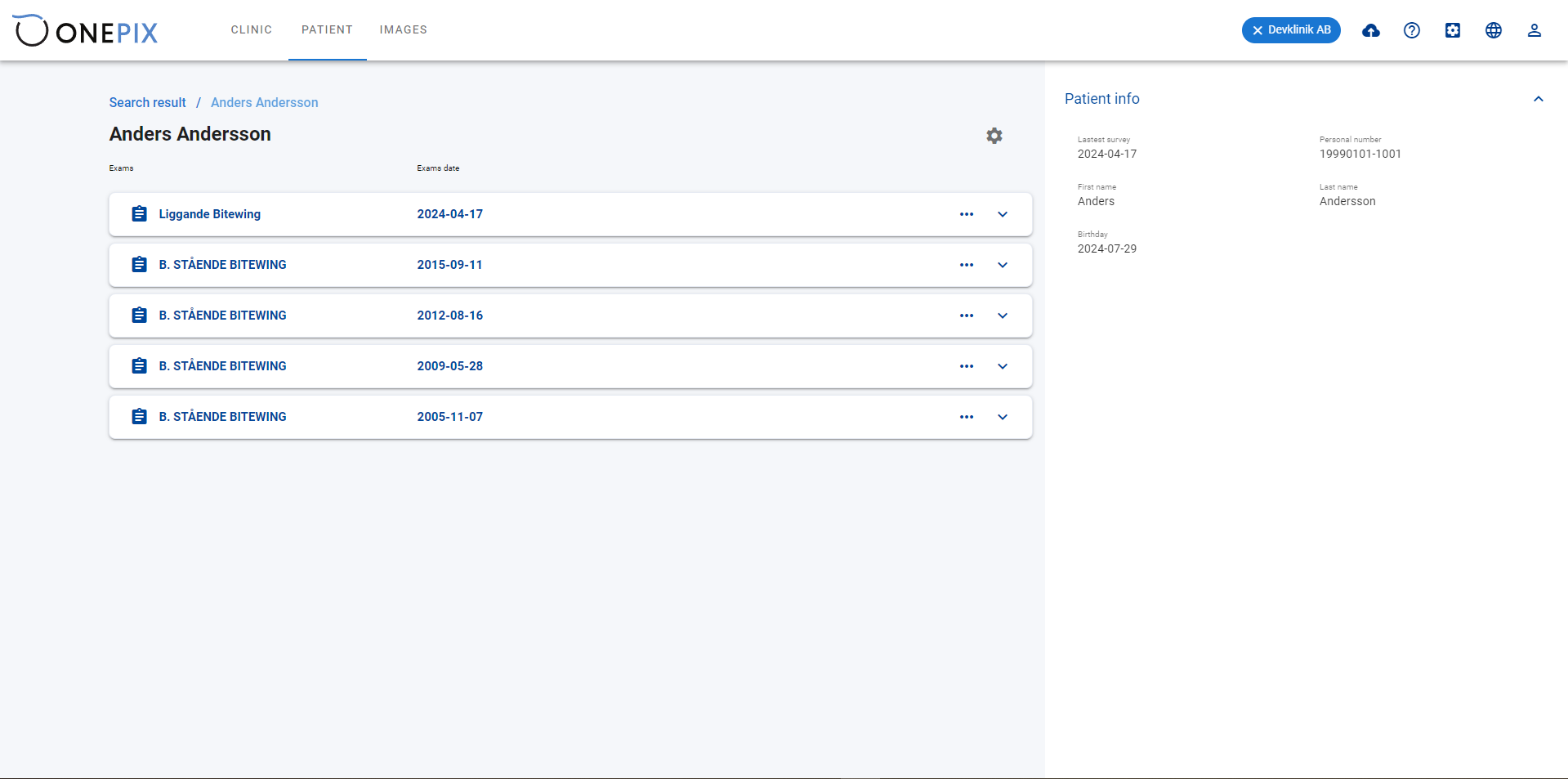
Karta pacjenta wymienia wszystkie badania z nazwą i datą, od najnowszych, a dentysta otwiera wcześniejsze z listy. Wybraną klinikę widać w nagłówku.
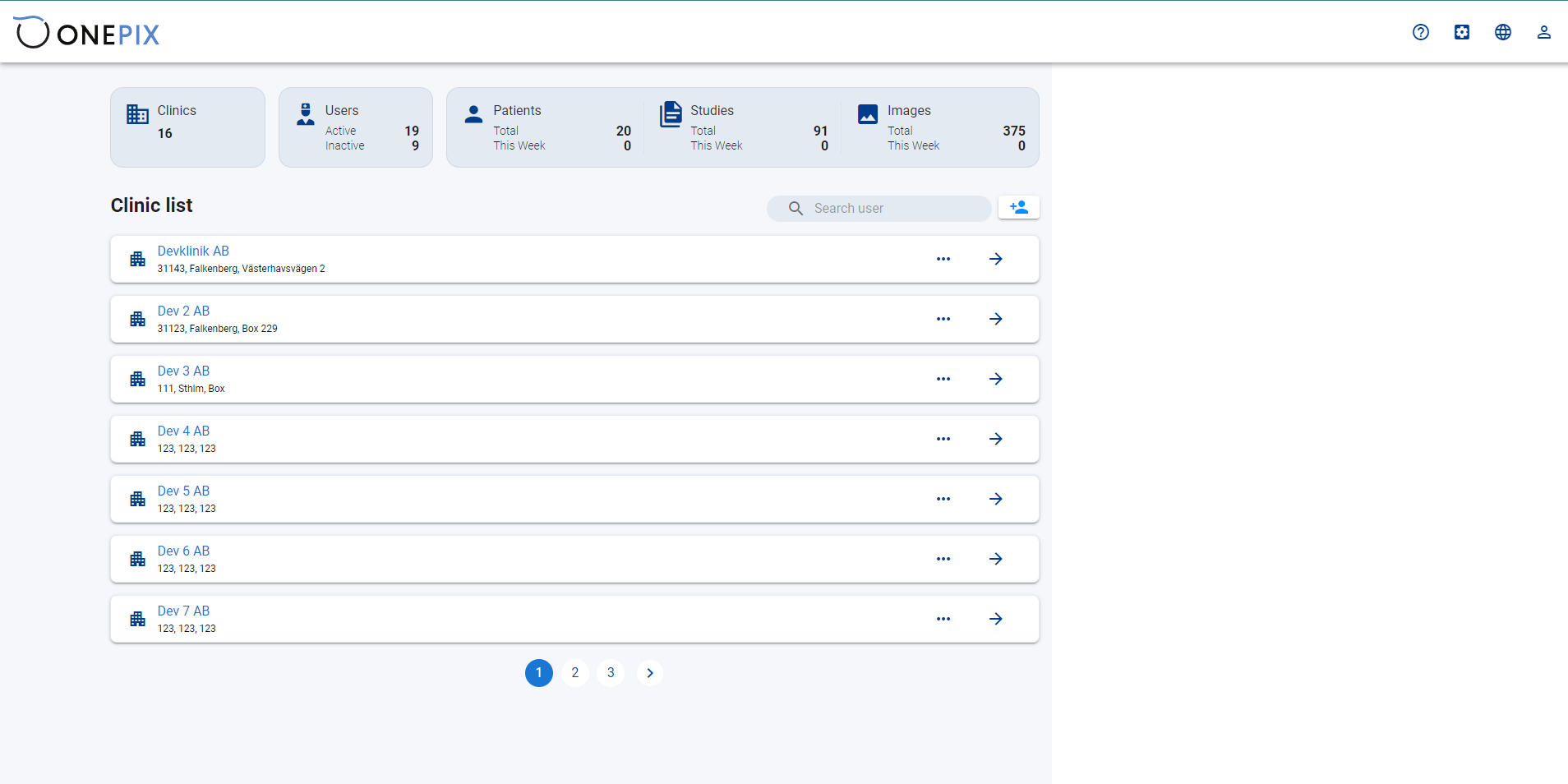
Administrator sieci musi wiedzieć, ile klinik, użytkowników, pacjentów, badań i obrazów zawiera system, otworzyć dowolną klinikę, aby sprawdzić jej personel, i zarejestrować nową bez pomocy programisty.
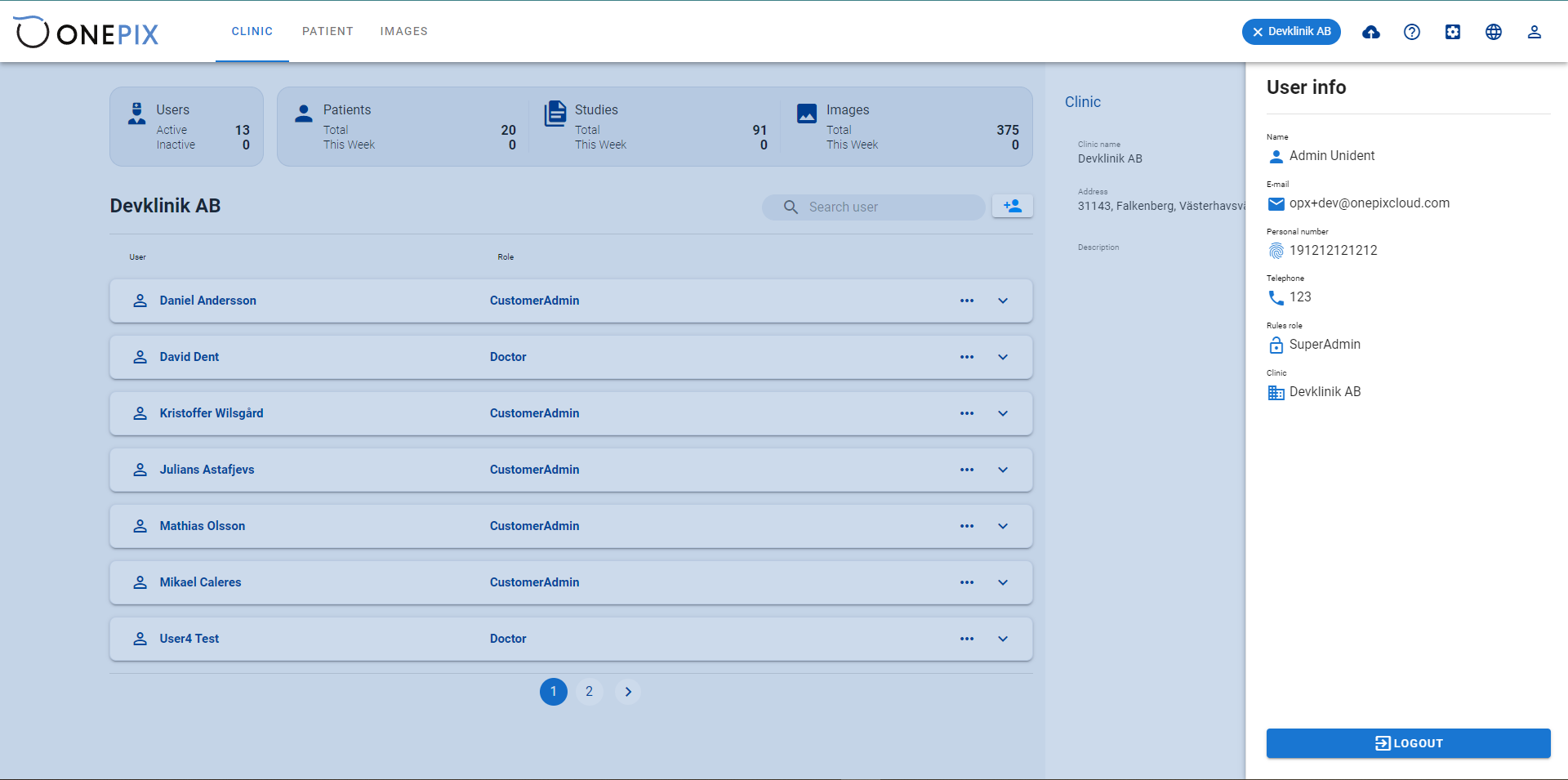
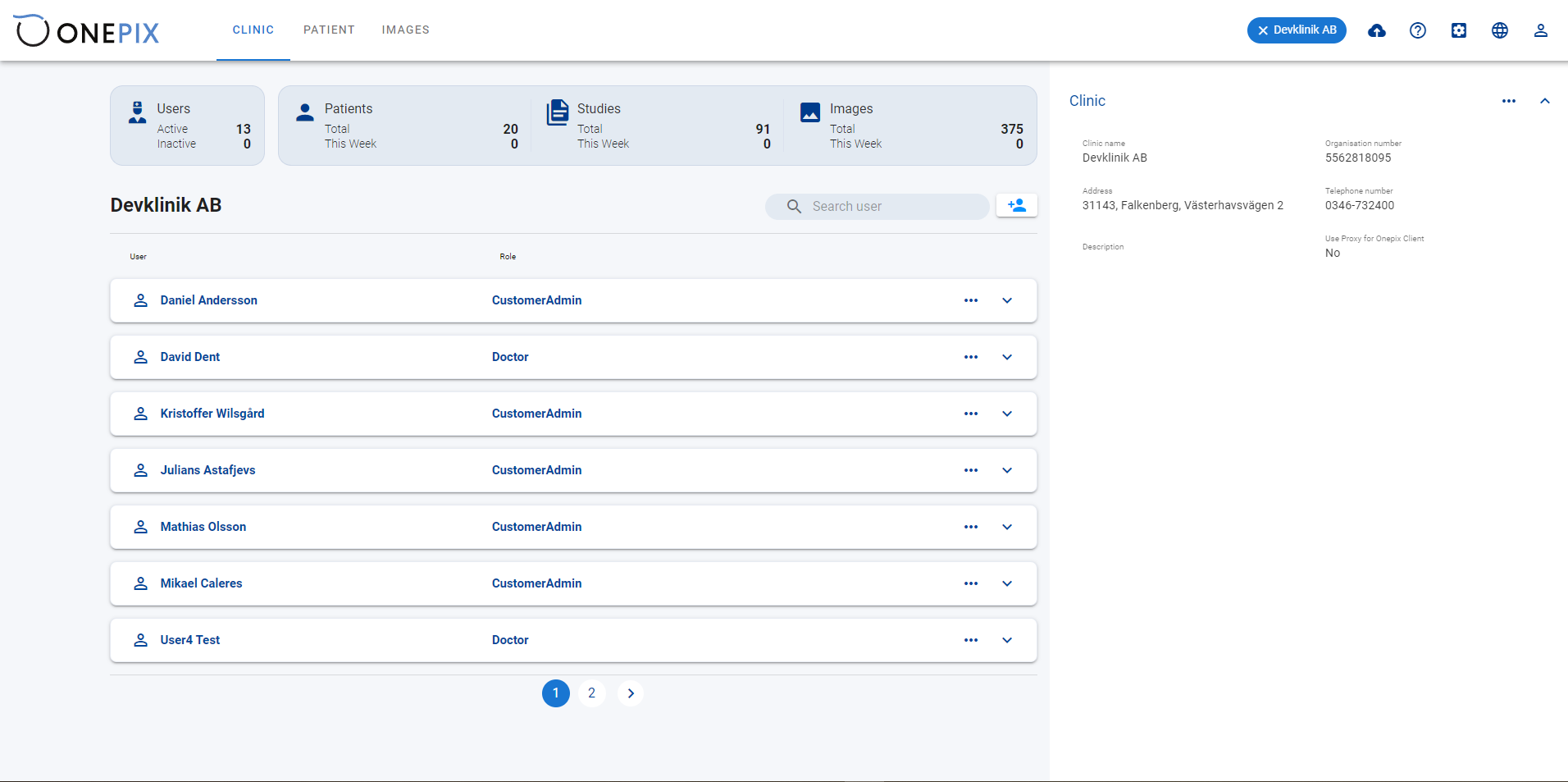
Lista klinik zaczyna się od liczników dla całej sieci. Każda klinika otwiera się listą użytkowników z rolami i takimi samymi licznikami tylko dla niej. Nową klinikę rejestruje się w formularzu w przeglądarce.
Lekarz powinien pracować z pacjentami własnej kliniki, administrator kliniki powinien zarządzać jej użytkownikami, a tylko administrator sieci powinien tworzyć kliniki. O sposobie logowania pracowników decyduje polityka IT organizacji.
Ekran uprawnień pokazuje po lewej trzy role, a obok ustawienia wybranej roli, łącznie z dostępem do kosza. Sposób logowania pracownik wybiera na pierwszym ekranie: hasło, BankID lub Azure Active Directory.
Liczniki klinik, aktywnych i nieaktywnych użytkowników, pacjentów, badań i obrazów w całej sieci, a dalej lista klinik z adresami i wyszukiwaniem. Nową klinikę rejestruje się z nazwą, numerem organizacji, telefonem, adresem i opisem.
Każda klinika otwiera się listą użytkowników z ich rolami, wyszukiwaniem użytkowników i przyciskiem dodawania. Dane kliniki i jej własne liczniki użytkowników, pacjentów, badań i obrazów znajdują się w panelu bocznym.
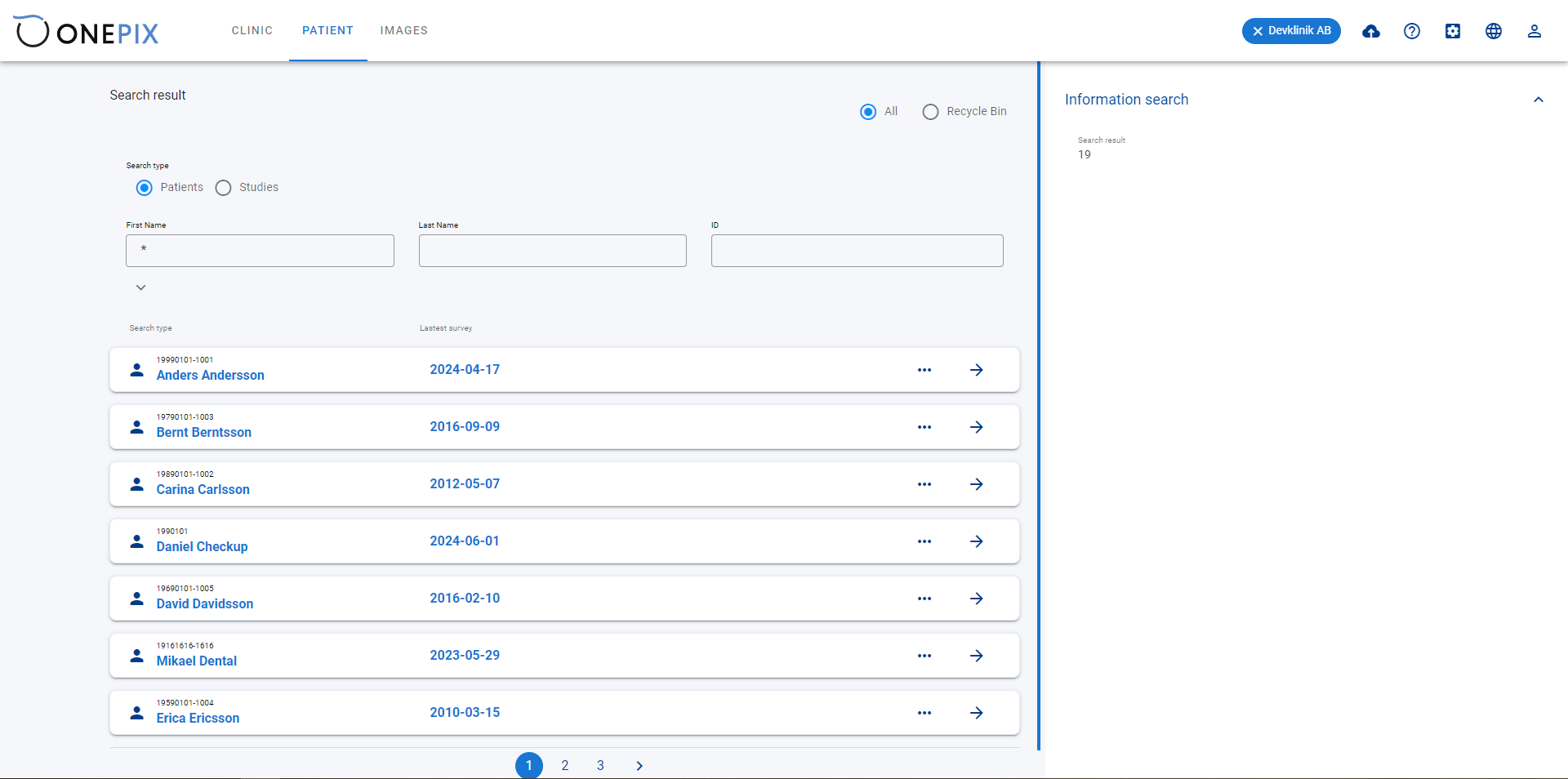
Wyszukiwanie po imieniu, nazwisku lub identyfikatorze. Każdy wynik pokazuje numer osobowy pacjenta i datę ostatniego badania. Przełącznik pokazuje kosz zamiast aktywnych rekordów.
Wszystkie badania pacjenta według nazwy i daty, na przykład poziome lub pionowe zdjęcie skrzydłowo-zgryzowe. Numer osobowy, imię i nazwisko oraz data urodzenia pozostają w panelu bocznym, a nagłówek pokazuje wybraną klinikę.
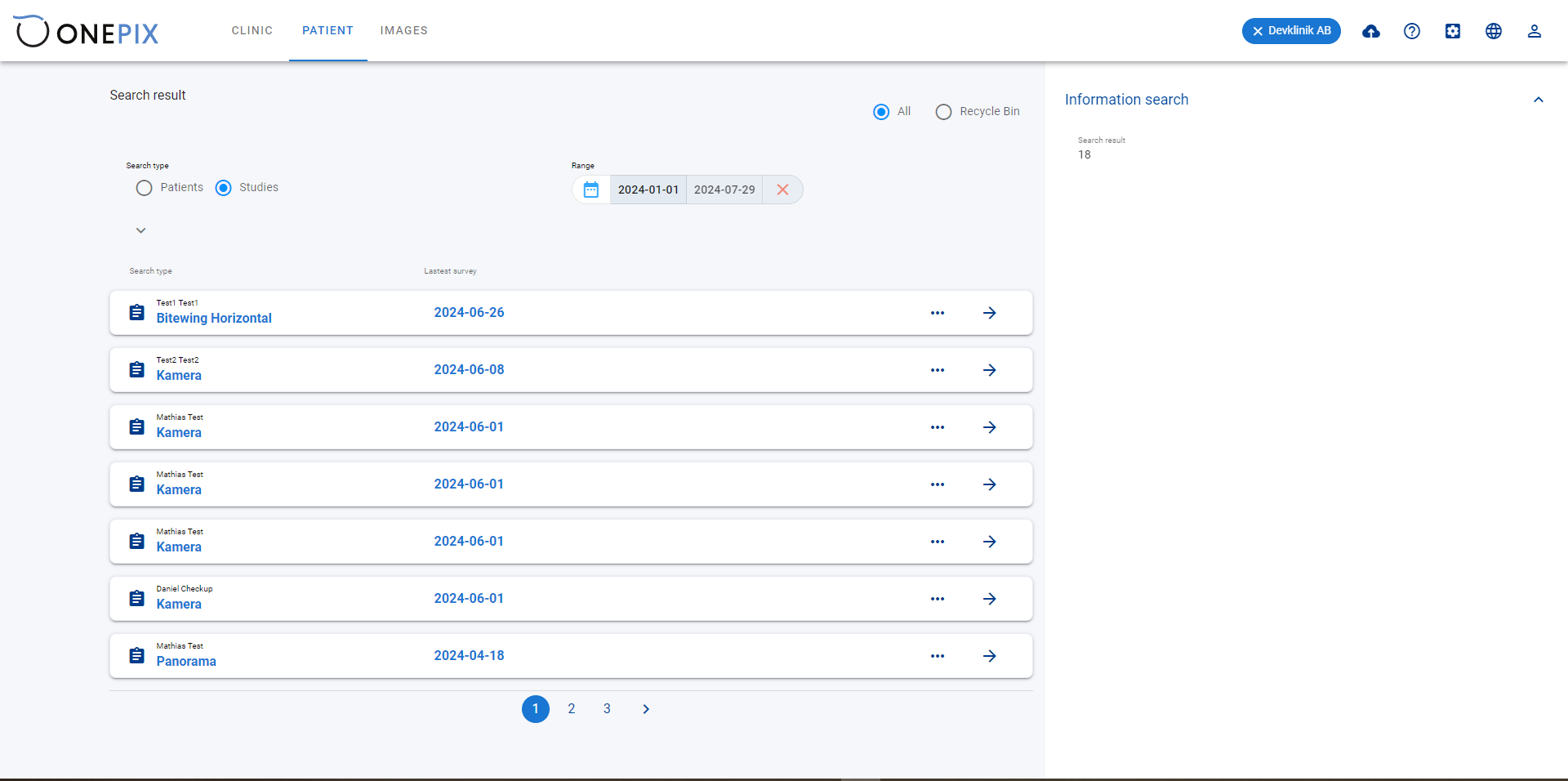
Zakres dat zwraca badania z tego okresu z nazwiskiem pacjenta, typem badania, na przykład zdjęcie skrzydłowo-zgryzowe, panorama lub kamera, oraz datą badania.
SuperAdmin, CustomerAdmin i Doctor. Dla każdej roli administrator zaznacza dozwolone działania na klinikach, na przykład utworzenie kliniki, lista wszystkich klinik, podgląd własnej kliniki lub edycja danych kliniki, oraz funkcje klienta Onepix, z których rola nie może korzystać, na przykład nowe badanie, przeniesienie badania lub odłączenie obrazu.
Imię i nazwisko, e-mail, numer osobowy, telefon, rola i klinika użytkownika. Logowanie hasłem, przez BankID lub Azure Active Directory, wybierane na pierwszym ekranie.
Każdy ekran jest dostępny w języku angielskim, szwedzkim, duńskim i norweskim, język przełącza się w nagłówku.
Zbudowaliśmy wszystkie cztery warstwy: interfejs, usługi, bazę danych i wdrożenie.
Ekrany pacjentów, badań i administracji klinik w Angular i TypeScript.
Usługi serwerowe w C# na ASP.NET Core.
Dane klinik, pacjentów i badań w MySQL.
Infrastruktura wdrażana przez Ansible i Terraform. Logowanie hasłem, przez BankID lub Azure Active Directory.
Aplikacja powstała dla klinik stomatologicznych, ale jej struktura, z klinikami, pacjentami, badaniami, obrazami i rolami, pasuje też do innych placówek:
Kliniki i sieci stomatologiczne z kilkoma placówkami, które mają wspólnych pacjentów, badania rentgenowskie i personel.
Gabinety medycyny estetycznej i dermatologii, które prowadzą serie zdjęć i dokumentację zabiegów dla każdego pacjenta.
Sieci medyczne i centra diagnostyczne, które zarządzają pacjentami, badaniami i obrazami w wielu lokalizacjach.
Grupy klinik, które potrzebują dostępu według ról dla każdej lokalizacji i logowania przez krajowy e-identyfikator lub katalog firmowy.
Pierwsza wersja zwykle obejmuje jedną klinikę: wyszukiwanie pacjentów, historię badań i role, z podłączeniem do urządzeń obrazowych i systemu obsługi pacjentów, z których już korzystasz.
Opowiedz, jak pracownicy dziś szukają kart pacjentów, przeglądają badania i zarządzają dostępem. Zaproponujemy pierwszą wersję i potrzebne połączenia z obecnymi systemami.
Porozmawiajmy o platformie dla kliniki